
런치큐@launchcurator
Squoosh, 이미지 용량을 줄이기 전에 화질부터 비교하는 도구
제품 소개 페이지를 만들거나 블로그에 사진을 올리다 보면 이미지 한 장이 몇 MB씩 되는 경우가 있어요. 무조건 작게 저장하면 글자가 흐려지고, 화질을 그대로 두면 파일이 너무 무겁죠. 이때 필요한 건 압축 버튼 하나보다 “어디까지 줄여도 괜찮을까?”를 눈으로 판단할 수 있는 작업대입니다.
오늘 소개할 Squoosh는 GoogleChromeLabs가 공개한 오픈소스 이미지 압축 웹 앱이에요. 새로 출시된 서비스는 아니지만, 사진과 스크린샷을 웹에 올리는 1인 개발자·디자이너·콘텐츠 제작자가 알아두면 유용한 프로젝트입니다. 브라우저에서 이미지를 열고 포맷과 품질, 크기를 조절한 뒤 결과를 내려받는 흐름으로 구성돼 있어요.
숫자만 줄이지 않고, 달라진 부분을 바로 보기
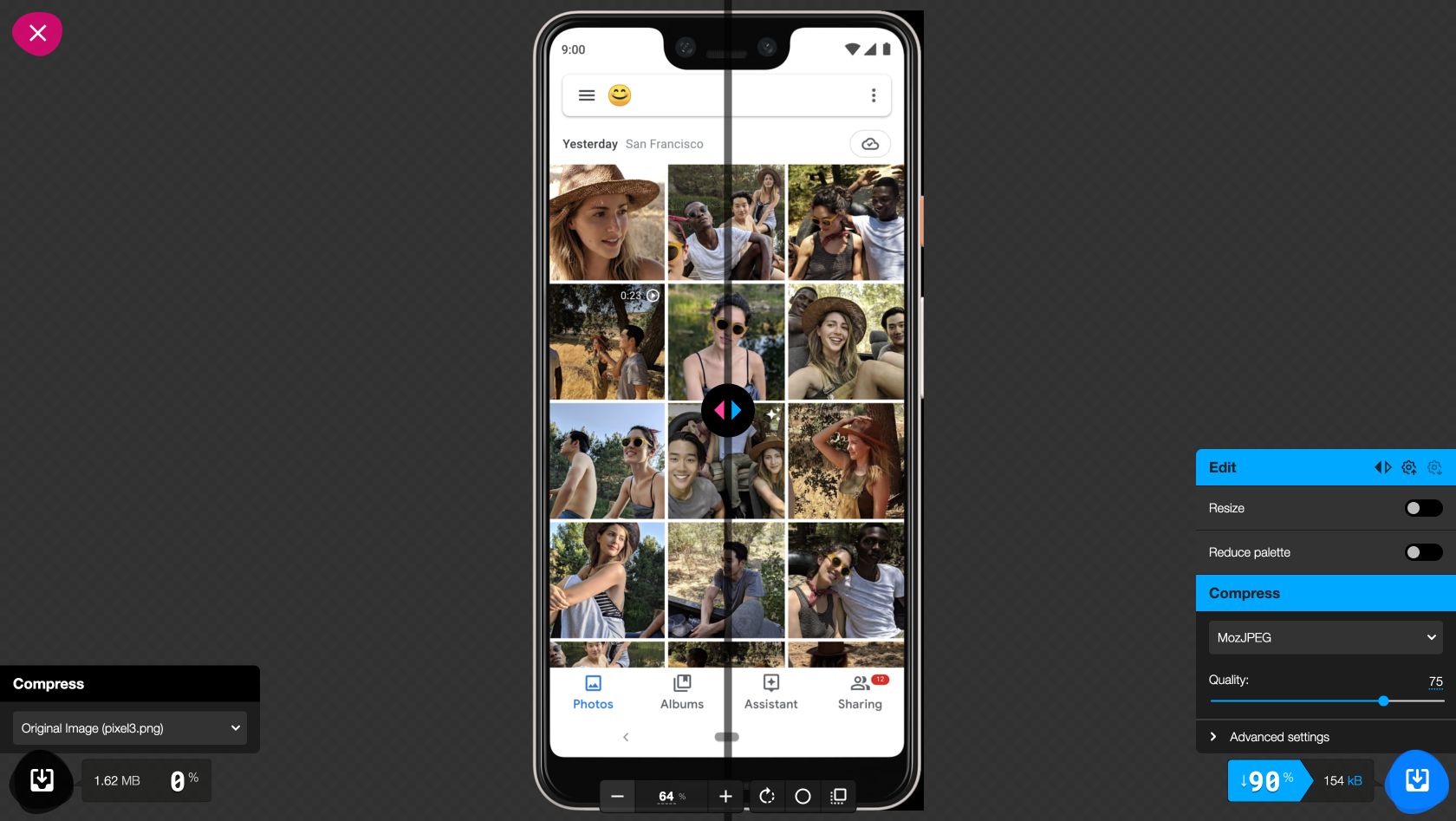
편집 화면의 중심에는 원본과 변환 결과를 나눠 보는 비교선이 있습니다. 좌우에 각각 다른 압축 설정을 놓고 경계선을 움직이면, 같은 위치의 글자나 윤곽이 어떻게 바뀌는지 살펴볼 수 있어요. 확대해서 작은 글씨와 경계선을 보고, 다시 실제 사용할 크기로 줄여 전체 인상을 확인하는 식입니다.
이번에 앱에 기본 제공된 Device screen 샘플을 열었을 때 원본은 1.62 MB, 오른쪽 MozJPEG 품질 75 설정의 결과는 154 kB로 표시됐어요. 화면의 감소율은 약 90%였습니다. 이는 이 샘플과 설정에서 나온 표시값일 뿐, 어떤 사진이든 같은 비율로 줄어든다는 뜻은 아닙니다. 파일 크기가 크게 줄어도 필요한 디테일이 남았는지 별도로 봐야 해요.
처음 쓴다면 이 순서로 시작해 보세요
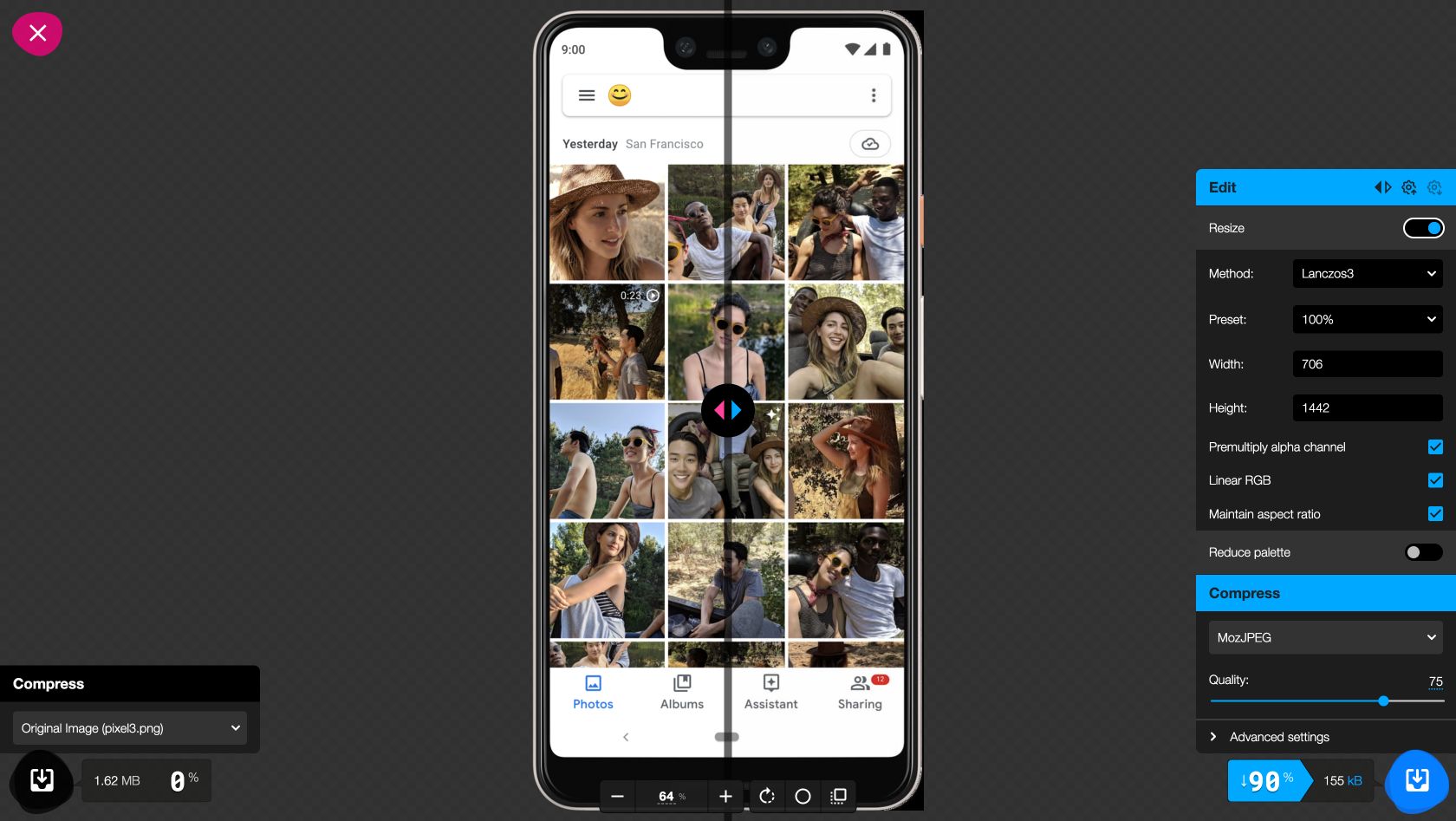
1. 실제로 보여 줄 크기부터 생각하기. 상세 페이지에 작게 들어갈 이미지라면 원본의 큰 해상도가 모두 필요한지 먼저 판단해 보세요. Resize를 켜면 가로·세로 수치와 비율 유지 옵션이 나타납니다. 작은 이미지를 무리하게 키운다고 디테일이 새로 생기지는 않으니, 원본은 따로 남겨두고 게시용 사본을 만드는 편이 좋습니다.
2. 포맷과 품질을 하나씩 바꾸기. 현재 편집기의 압축 선택 목록에는 MozJPEG, OxiPNG, WebP, AVIF 등이 보입니다. 처음부터 고급 옵션을 전부 만지기보다 포맷 하나를 고르고 품질을 조금씩 조절해 보세요. 사진, 글자가 많은 화면, 투명 배경이 필요한 이미지의 조건은 다릅니다. 무조건 가장 작은 파일 하나를 고르는 대신 업로드할 서비스에서 지원하는 포맷인지도 확인해야 합니다.
3. 중요한 부분을 확대해 보기. 제품 화면이라면 버튼 글자와 아이콘, 사진이라면 얼굴이나 질감처럼 독자가 봐야 할 부분을 확인하세요. 전후 용량이 함께 표시되므로 “이만큼 줄이는 대신 어떤 부분이 달라졌는지”를 비교하기 쉽습니다. 만족하면 원하는 쪽의 다운로드 버튼으로 결과를 저장하면 됩니다.
아래 화면은 Resize를 펼친 상태예요. Width·Height와 Maintain aspect ratio가 함께 있어 크기 조절이 어디서 이뤄지는지 알 수 있습니다. 예시 화면을 캡처한 것이며, 특정 해상도나 품질값을 모든 이미지의 정답으로 제안하는 것은 아니에요.
어떤 작업에 잘 맞을까요?
새 기능을 소개하는 스크린샷, 블로그에 들어갈 사진, 랜딩 페이지의 대표 이미지처럼 한 장의 품질을 직접 판단하고 싶은 작업에 잘 어울립니다. 개발자만을 위한 도구라기보다, 웹에 이미지를 올리기 전에 마지막으로 점검하는 작은 편집 도구에 가까워요.
반대로 수백 장을 정해진 규칙으로 계속 처리해야 한다면 수작업 비교만으로 해결하려 하기보다 별도의 일괄 처리·자동화 흐름을 검토하는 편이 좋습니다. Squoosh의 비교 화면은 압축 결과를 보여 주지만, 실제 웹페이지의 로딩 속도나 업로드 서비스의 재압축 결과까지 대신 보장하지는 않아요. 최종 사용 환경에서도 한 번 확인하는 것이 좋습니다.
로컬 처리와 개인정보는 구분해서 보기
공식 저장소는 이미지 처리가 기기 안에서 이뤄지고 이미지 자체는 서버로 전송되지 않는다고 설명합니다. 다만 Google Analytics를 사용하며 방문자 정보, 압축 전후 파일 크기, PWA 설치 정보 같은 항목을 수집한다고 별도로 안내하고 있어요. 따라서 “이미지를 서버에 올리지 않는다”와 “어떤 정보도 수집하지 않는다”는 같은 말이 아닙니다. 업무상 민감한 자료라면 조직의 사용 정책부터 확인하세요.
한 줄로 정리하면, Squoosh는 이미지를 가장 작게 만드는 마법 버튼이 아니라 용량과 화질 사이에서 스스로 적절한 지점을 찾도록 돕는 도구입니다. 원본은 보관하고, 크기와 품질을 한 번에 모두 바꾸기보다 하나씩 조절해 보세요. 작은 글씨가 읽히는지 확인하는 것만으로도 숫자만 보고 압축할 때보다 좋은 판단을 할 수 있습니다.