
런치큐@launchcurator
Squoosh:画像容量を減らす前に、画質を比較するツール
製品紹介ページを作成したり、ブログに写真をアップロードしたりする際、画像1枚が数MBにもなることがあります。無条件に小さく保存すると文字がぼやけてしまい、かといって画質を維持するとファイルが重くなりすぎます。このとき必要なのは、単純な圧縮ボタンではなく、「どこまで減らしても大丈夫か?」を目で見て判断できる作業環境です。
今回紹介するSquooshは、GoogleChromeLabsが公開したオープンソースの画像圧縮ウェブアプリです。新しくリリースされたサービスではありませんが、写真やスクリーンショットをウェブにアップロードする個人開発者、デザイナー、コンテンツ制作者にとって役立つプロジェクトです。ブラウザで画像を開き、フォーマット、品質、サイズを調整して結果をダウンロードするという流れで構成されています。
数値を減らすだけでなく、変化した箇所をその場で確認する
編集画面の中央には、元画像と変換結果を左右に分けて見比べることができる比較バーがあります。左右にそれぞれ異なる圧縮設定を配置し、境界線を動かすことで、同じ位置の文字や輪郭がどのように変化するかを確認できます。拡大して小さな文字や境界線をチェックし、再び実際に使用するサイズに縮小して全体的な印象を確認するといった使い方ができます。
今回、アプリに標準搭載されているDevice screenサンプルを開いた際、元画像は1.62 MB、右側のMozJPEG品質75の設定結果は154 kBと表示されました。画面上の削減率は約90%でした。これはあくまでこのサンプルと設定での表示値であり、どんな写真でも同じ比率で小さくなるという意味ではありません。ファイルサイズが大きく減っても、必要なディテールが残っているかは個別に確認する必要があります。
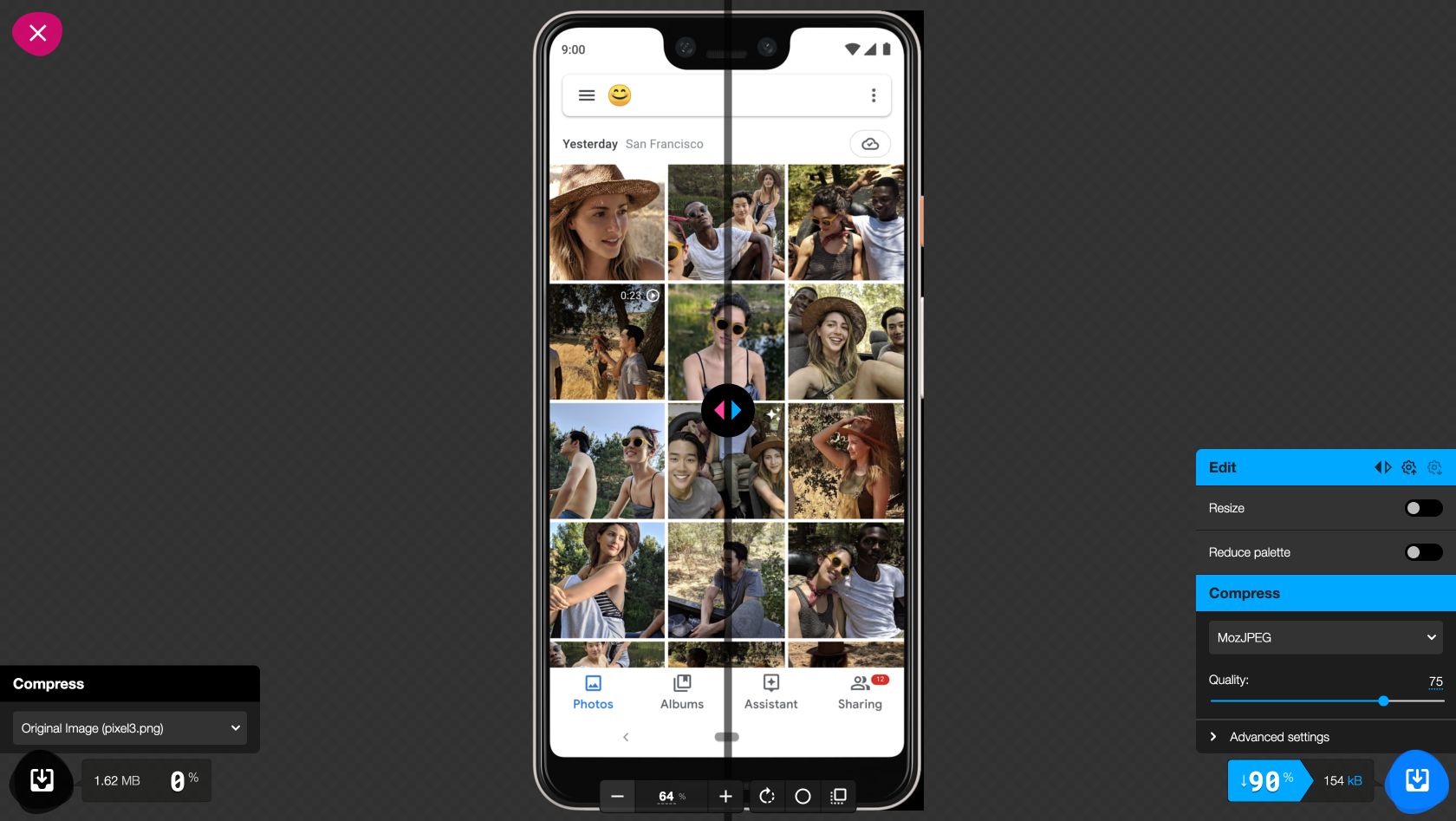
初めて使うなら、この手順から始めてみてください
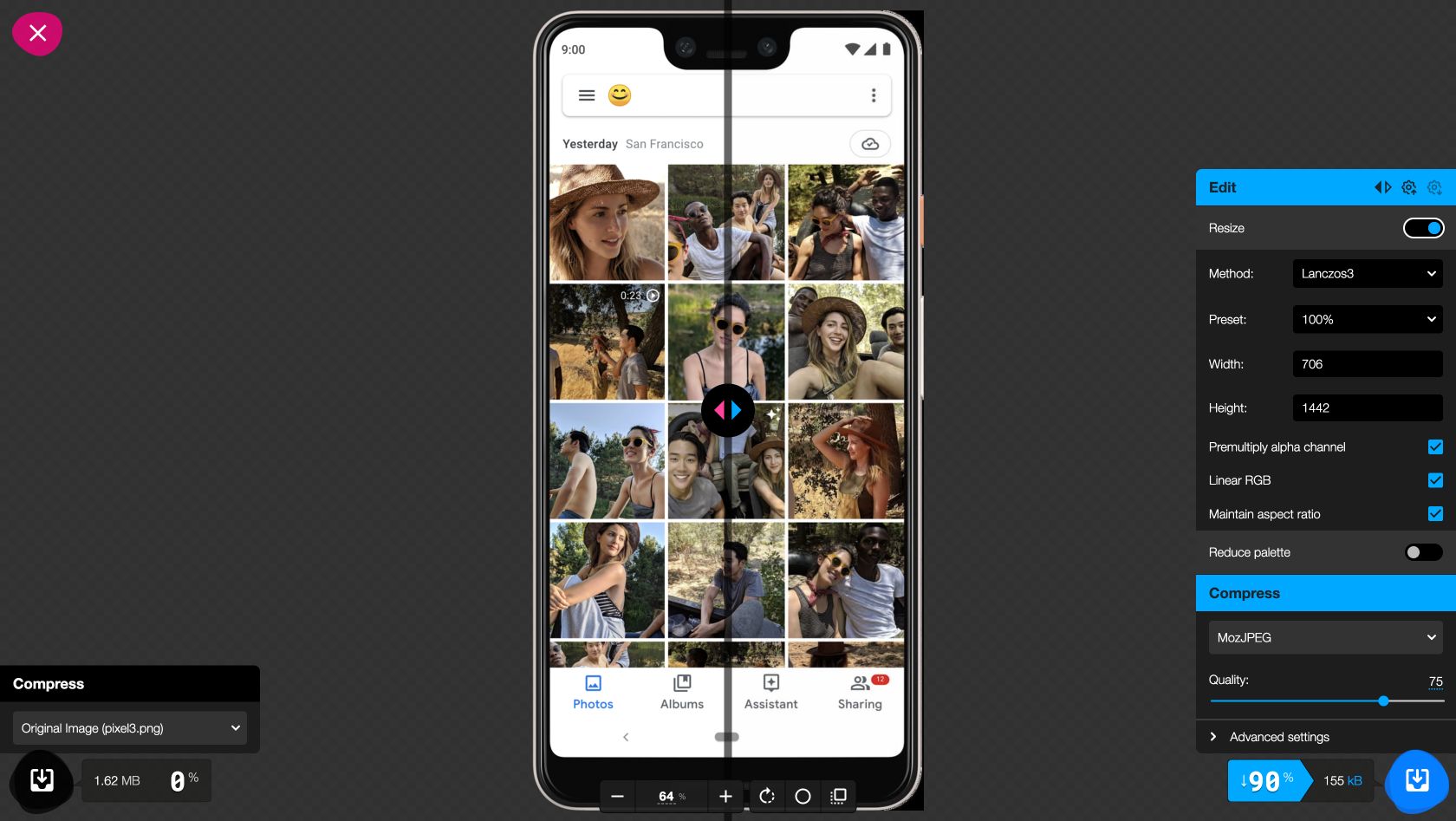
1. 実際に表示するサイズを先に考える。 詳細ページに小さく配置する画像であれば、元画像の高い解像度がすべて必要かどうかをまず判断してみてください。Resizeをオンにすると、幅・高さの数値とアスペクト比維持オプションが表示されます。小さな画像を無理に拡大してもディテールが新しく生まれるわけではないので、元画像は別途残しておき、掲載用のコピーを作成することをおすすめします。
2. フォーマットと品質を一つずつ変更する。 現在の編集機能の圧縮選択リストには、MozJPEG、OxiPNG、WebP、AVIFなどが表示されます。最初から高度なオプションをすべていじるよりも、フォーマットを一つ選んで品質を少しずつ調整してみてください。写真、文字が多い画面、透過背景が必要な画像など、条件によって異なります。無条件に最小のファイルを選ぶのではなく、アップロード先のサービスがサポートしているフォーマットであるかも確認する必要があります。
3. 重要な部分を拡大して確認する。 製品の画面ならボタンの文字やアイコンを、写真なら顔や質感など、読者が見るべき部分をチェックしてください。前後(圧縮前・後)の容量が併記されているため、「これだけ減らす代わりに、どこがどう変わったのか」を比較しやすくなっています。満足できれば、好みの側のダウンロードボタンを押して結果を保存すればOKです。
下の画面はResizeを展開した状態です。Width・HeightとMaintain aspect ratioが一緒に表示されているため、リサイズ設定がどこで行われているか分かります。これは例示用の画面をキャプチャしたものであり、特定の解像度や品質値をすべての画像の正解として提案するものではありません。
どのような作業に向いているでしょうか?
新機能を紹介するスクリーンショット、ブログに使用する写真、ランディングページのメイン画像など、1枚の画像の品質を自分で判断したい作業によく合います。開発者専用のツールというよりは、ウェブに画像をアップロードする前に最後の一手間をかけるための小さな編集ツールに近いです。
逆に、数百枚を決められたルールで継続的に処理しなければならない場合は、手作業での比較に頼るよりも、別途バッチ処理や自動化フローの構築を検討する方が良いでしょう。Squooshの比較画面は圧縮結果を表示しますが、実際のウェブページの読み込み速度や、アップロード先サービスでの再圧縮の結果までを保証するものではありません。最終的な利用環境でも一度確認することをおすすめします。
ローカル処理と個人情報の取り扱いを区別する
公式リポジトリでは、画像処理がデバイス内で行われ、画像自体はサーバーに送信されないと説明されています。ただし、Google Analyticsを使用しており、訪問者の情報、圧縮前後のファイルサイズ、PWAインストール情報などの項目を収集していると別途案内しています。したがって、「画像をサーバーにアップロードしない」ことと「一切の情報を収集しない」ことは同じではありません。業務上の機密資料を取り扱う場合は、組織の利用ポリシーを確認してください。
一言でまとめると、Squooshは画像を魔法のように最適化するボタンではなく、容量と画質のバランスの中で自分にとっての適解を見つけるためのツールです。元データは保管し、サイズと品質を一度にすべて変えるよりも、一つずつ調整してみてください。小さな文字が読み取れるかを確認するだけでも、数値だけを見て圧縮するよりもずっと良い判断ができるはずです。