런치큐@launchcurator
Prisc, 화면 녹화가 끝나도 커서와 소리를 따로 편집할 수 있어요
새 기능을 소개하는 1분짜리 영상을 찍는데, 막상 돌려보니 마우스가 너무 작고 제가 누른 버튼이 잘 안 보일 때가 있어요. 설명은 잘 됐는데 알림 소리가 중간에 들어가면 다시 찍을지, 편집기를 열지 고민하게 되고요.
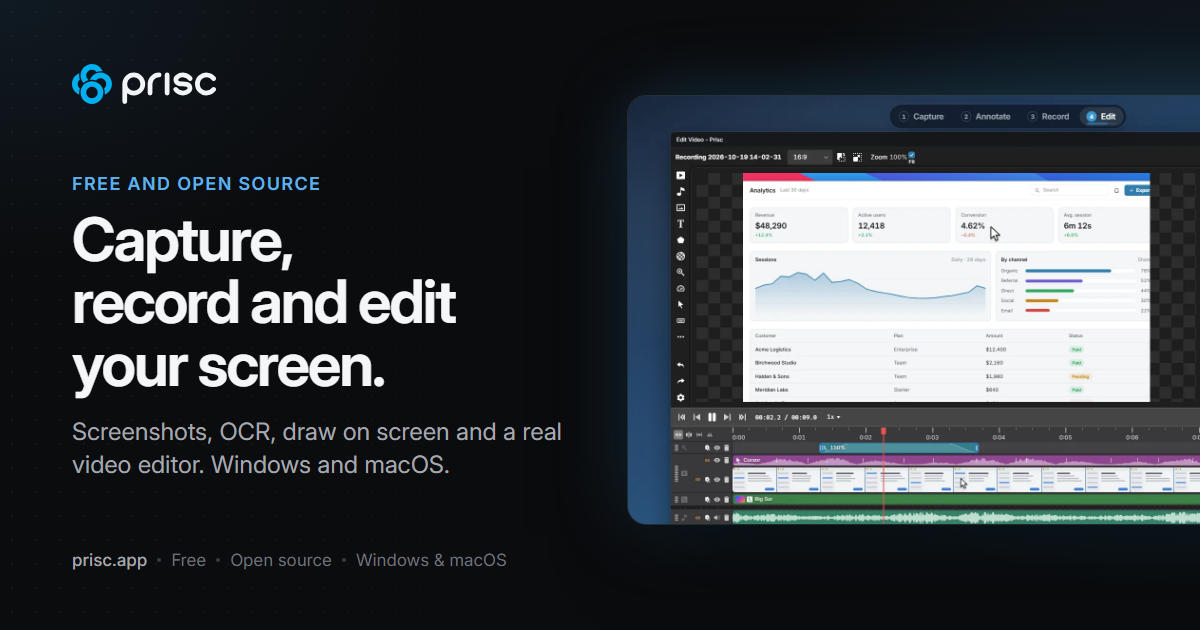
Prisc는 화면 캡처, 녹화, 이미지·영상 편집을 한 앱에 묶은 Windows·macOS용 오픈소스 도구입니다. 짧은 제품 데모나 사용법 영상을 자주 만든다면, 녹화 뒤에 무엇을 고칠 수 있는지가 눈여겨볼 부분이에요.
녹화가 끝나도 커서와 소리를 손볼 수 있어요
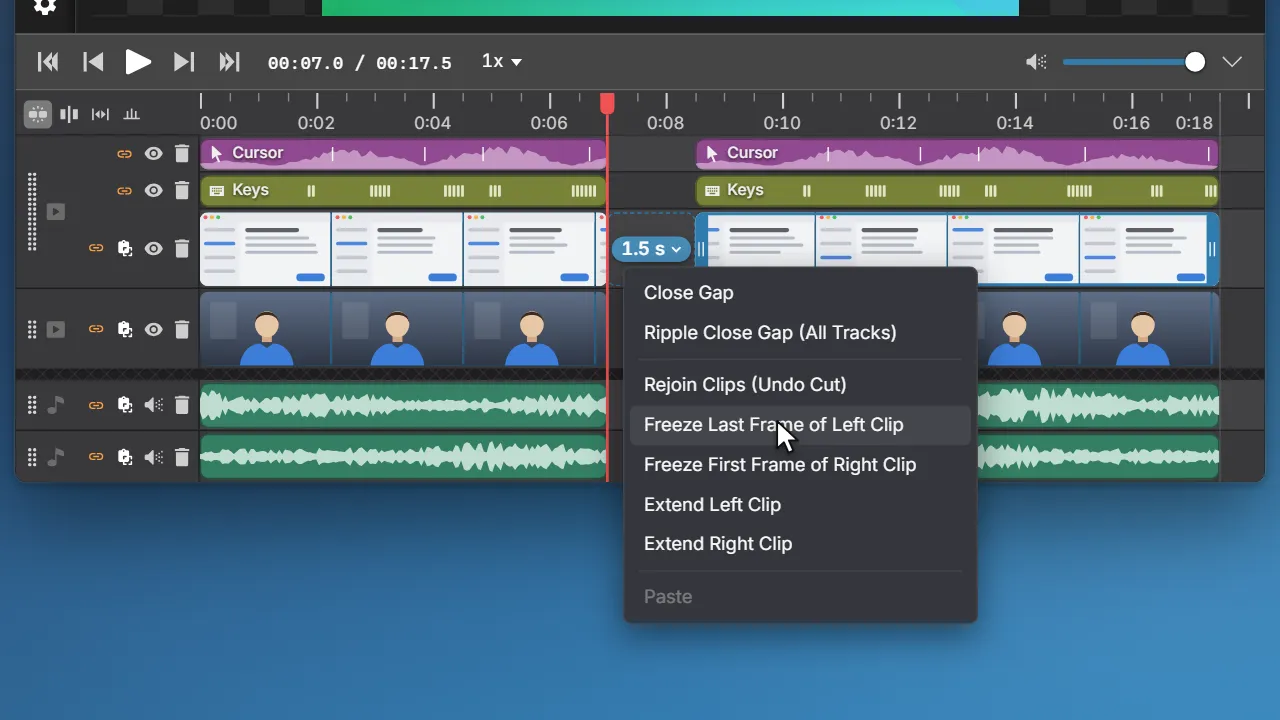
화면, 웹캠, 마이크, 시스템 소리를 각각의 트랙에 기록할 수 있습니다. 영상 편집기에서 트랙은 시간축 위에 나란히 쌓이는 줄이에요. 예를 들어 내 설명은 살리고 컴퓨터에서 난 알림 소리만 빼거나, 얼굴이 필요한 구간에만 웹캠 화면을 남기는 식으로 편집할 수 있어요.
마우스 커서와 누른 키도 화면 영상에만 박아 두지 않고 별도 데이터로 기록합니다. 덕분에 녹화가 끝난 뒤 커서 모양을 바꾸고, 보여주려던 단축키를 화면에 표시할 수 있어요. 버튼을 누르는 순간은 확대하고 로딩을 기다리는 부분은 잘라내면, 보는 사람이 어디를 따라가야 할지 훨씬 분명해집니다.
영상까지 필요 없을 땐 캡처 한 장이면 충분해요
설정 화면에서 두 군데만 짚어주면 되는 질문이라면, 굳이 영상을 만들 필요는 없죠. 영역이나 창을 캡처해 화살표와 번호를 넣고, 가려야 할 부분은 가린 다음 복사할 수 있습니다. 버그 제보에는 문제가 난 화면 한 장을, 온보딩 안내에는 버튼을 누르는 순서를 보여주는 짧은 영상을 만드는 식으로 쓰임새가 갈려요.
처음엔 20초짜리 기능 데모부터
버튼 하나를 누르고 결과가 나타나는 과정만 짧게 찍어보세요. 버튼을 누르는 장면을 확대하고, 대기 구간을 덜어낸 다음, 설명에 필요 없는 소리가 따로 빠지는지 확인하면 이 앱이 내 작업에 맞는지 금방 판단할 수 있어요. 반대로 단순 캡처만 가끔 한다면 운영체제 기본 도구로도 충분할 수 있습니다.
11월 5일 공개된 5.1.1 릴리스는 Windows 10 이상과 macOS 13 이상에서 사용할 수 있습니다. Intel Mac에서도 앱을 쓸 수 있지만 문자 인식과 AI 영상 효과는 Mac에서 Apple Silicon이 필요해요. 화면의 글자를 복사하는 OCR은 공식 안내 기준으로 한국어를 아직 지원하지 않습니다.