런치큐@launchcurator
Prisc:画面録画後もカーソルや音声を個別に編集可能
新機能を1分間の動画で紹介しようとした際、見返してみるとマウスカーソルが小さすぎたり、クリックしたボタンがうまく表示されていなかったりすることがあります。説明はうまくいったのに、途中で通知音が混ざってしまい、録り直すべきか編集ソフトで修正すべきか悩むこともあるでしょう。
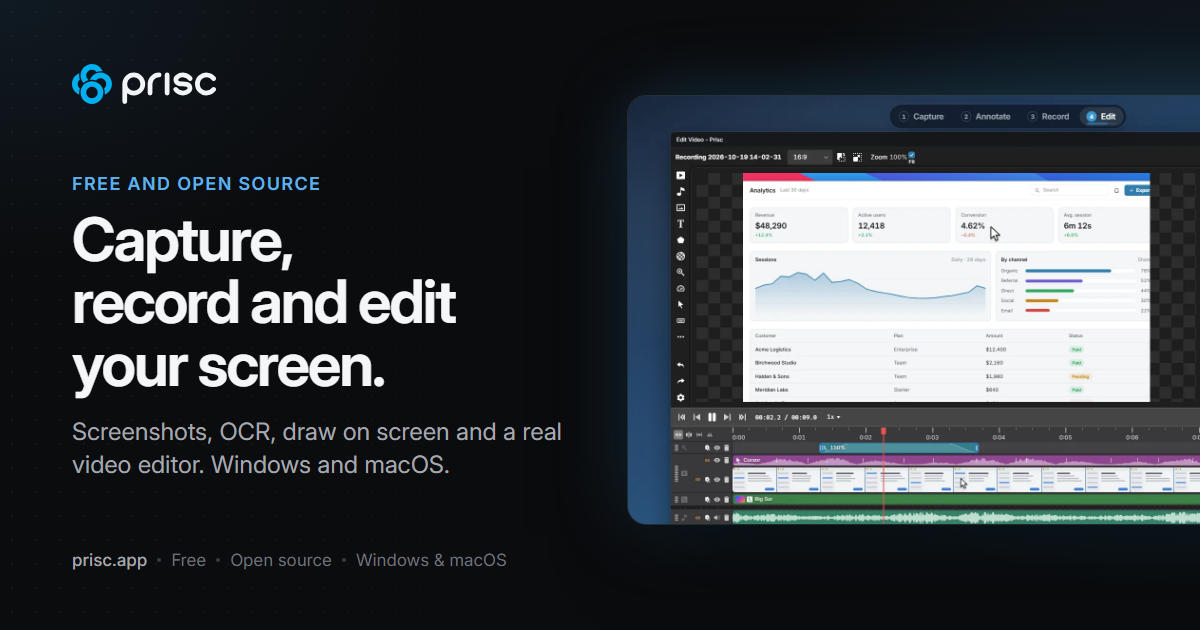
Priscは、画面キャプチャ、録画、画像・動画編集を一つのアプリに統合したWindows/macOS向けのオープンソースツールです。製品デモや操作説明動画を頻繁に作成する場合、録画後に何を修正できるのかは重要なチェックポイントになります。
録画完了後もカーソルや音声を調整可能
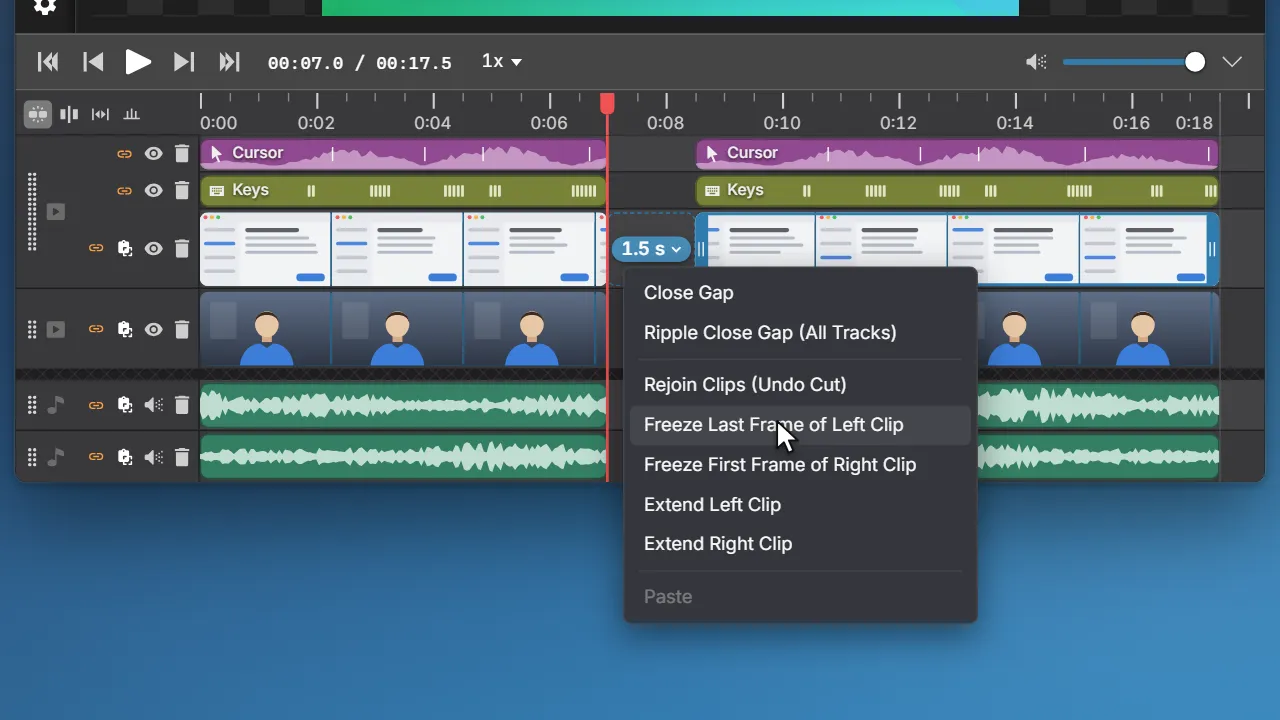
画面、Webカメラ、マイク、システム音声をそれぞれ別々のトラックに記録できます。動画編集ソフトのタイムライン上のトラックのように、例えば「自分の説明音声は残して、通知音だけ消す」ことや、「必要な区間だけWebカメラの映像を表示させる」といった編集が可能です。
マウスカーソルやクリック動作も映像に焼き付けるだけでなく、データとして別途記録されます。そのため、録画終了後にカーソルの形を変更したり、ショートカットキーを画面上に表示したりできます。ボタンを押す瞬間にズームをかけたり、読み込み待ちの時間をカットしたりすることで、視聴者がどこを見るべきかがより明確になります。
動画が必要ない場合はスクリーンショット1枚で十分
設定画面の2箇所を指し示すだけで済む質問なら、わざわざ動画にする必要はありません。範囲やウィンドウをキャプチャし、矢印や番号を付けて、隠すべき部分をぼかしてからコピーできます。バグ報告には問題が発生した画面のスクリーンショットを、オンボーディング案内にはクリック順序を示す短い動画を作成するといった使い分けが可能です。
まずは20秒の機能デモから
ボタンを押して結果が出るまでのプロセスを短く録画してみてください。クリックシーンの拡大、待ち時間のカット、そして不要な音声が個別に削除できるかを確認すれば、このアプリが自分のワークフローに合っているかすぐに判断できます。逆に、単純なキャプチャしか行わないのであれば、OS標準のツールで十分かもしれません。
11月5日にリリースされたバージョン5.1.1は、Windows 10以上およびmacOS 13以上で利用可能です。Intel搭載Macでも使用できますが、文字認識やAI映像効果にはApple Silicon搭載Macが必要です。画面上の文字をコピーするOCR機能は、公式ガイドによると現時点では日本語をサポートしていません。