@haram
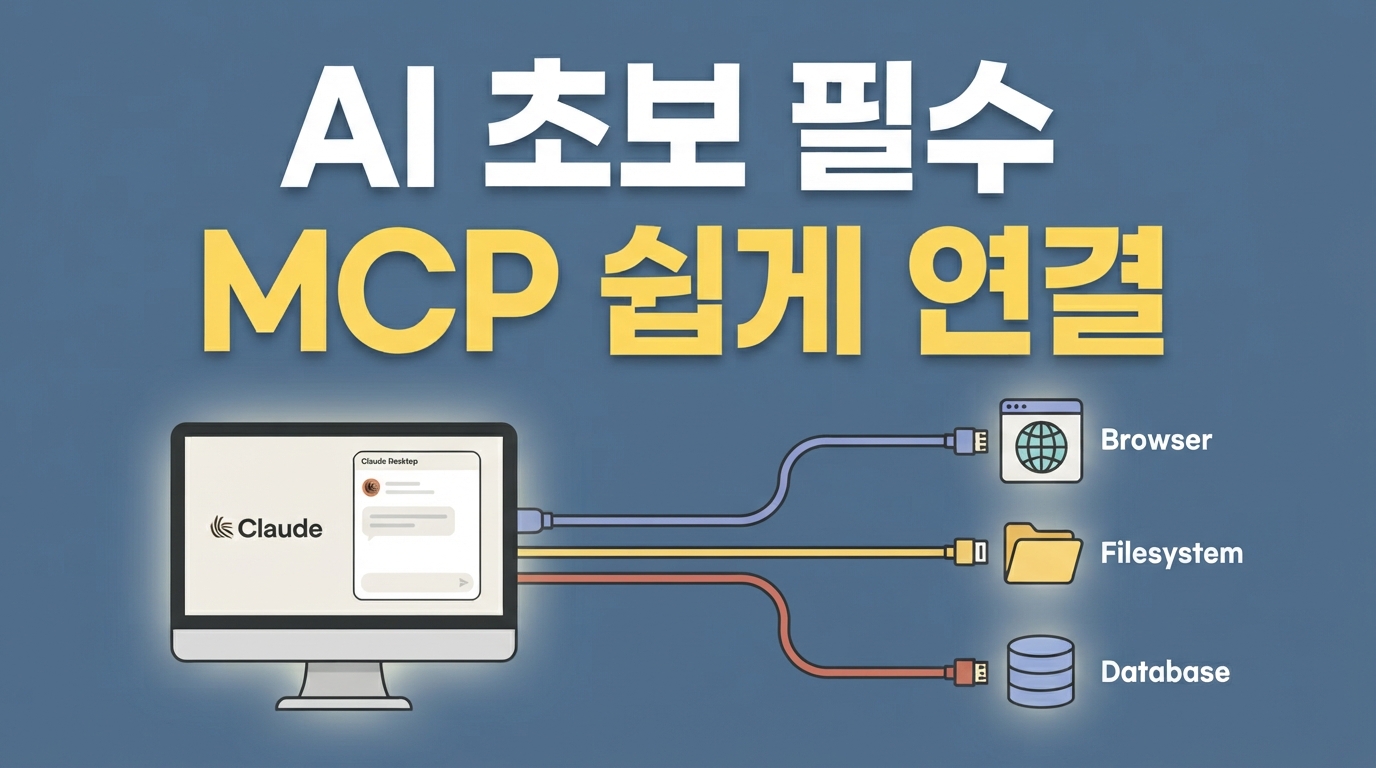
MCP 초보 가이드 — 5분 만에 AI와 컴퓨터 도구 연결하기
우리가 매일 쓰는 인공지능은 똑똑하지만, 정작 내 컴퓨터 안의 파일이나 실시간 인터넷 정보에는 어둡습니다. 매번 텍스트를 직접 복사해서 붙여넣거나 최신 데이터를 따로 긁어다 줘야 하는 번거로움이 있었죠.
하지만 이제는 그럴 필요가 없습니다. 앤트로픽(Anthropic)이 2024년에 공개하고 현재는 Linux 파운데이션 산하 오픈소스 표준인 모델 컨텍스트 프로토콜(MCP) 덕분입니다.
이 기술이 과연 무엇인지, 그리고 어떻게 단 5분 만에 내 AI 비서에게 컴퓨터 내부를 탐색하고 인터넷을 검색하는 강력한 능력을 쥐여줄 수 있는지 아주 쉽게 설명해 드릴게요.
MCP가 도대체 무엇일까요? 쉽게 풀어보는 AI의 'USB 포트'
예전에는 컴퓨터에 프린터나 마우스, 키보드를 연결하려면 제각각 다른 모양의 전선과 전용 설치 프로그램이 필요했습니다. 하지만 요즘은 동그란 USB-C 포트 하나만 있으면 어떤 기기든 꽂아서 바로 쓸 수 있죠. MCP는 바로 인공지능 세상의 USB-C 포트와 같습니다.
그동안은 클로드 데스크톱이나 커서 같은 AI 도구에 외부 기능을 더하려면 매번 복잡한 전용 플러그인을 개발해야 했습니다. 이제는 표준 규격인 MCP라는 가상의 포트에 원하는 도구만 연결하면 끝납니다. AI가 알아서 내 컴퓨터의 파일을 읽고, 인터넷을 검색하고, 데이터를 직접 다룰 수 있게 됩니다.
(상황에 따라 인증과 접근 권한 설정이 필요할 수 있습니다)
지금 당장 써봐야 할 추천 MCP 도구 세 가지
처음 MCP를 시작할 때 어떤 도구부터 연결해야 할지 고민된다면, 가장 검증되고 유용한 대표 도구 세 가지만 기억하세요. 복잡한 개발 지식 없이도 일상의 생산성을 몇 배는 끌어올릴 수 있습니다.
첫 번째는 실시간 인터넷 검색을 도와주는 브레이브 검색(Brave Search)입니다. 이 도구를 연결하면 AI가 가진 지식의 한계를 넘어 최신 뉴스나 공식 문서의 정보를 바로 찾아옵니다. 매월 1,000회까지 무료 검색 기회를 제공하므로 개인용으로 쓰기에 차고 넘칩니다.
두 번째는 내 컴퓨터 안의 파일을 읽고 쓰는 로컬 파일시스템(Filesystem)입니다. 보안이 걱정될 수 있지만, 내가 설정 파일에 명시한 특정 폴더에만 AI가 접근할 수 있도록 확실하게 통제(whitelist)하므로 안심하고 쓸 수 있습니다. 텍스트 파일을 읽고 정리하거나, 클라이언트가 해당 형식을 지원하는 경우 PDF 등의 문서를 분석하는 데 활용할 수 있습니다.
마지막은 코드와 프로젝트를 관리하는 깃허브(GitHub)입니다. AI 비서에게 직접 코드 저장소를 훑어보게 하거나, 밀려 있는 이슈를 파악하고 정리하라고 지시할 수 있습니다. 번거롭게 웹 브라우저를 켜서 깃허브 페이지를 일일이 오가지 않아도 대화만으로 가벼운 협업과 코드 관리가 가능해집니다.
5분 만에 끝내는 클로드 데스크톱 도구 연결법
클로드 데스크톱에 새로운 도구를 연결하는 방법은 생각보다 훨씬 간단합니다. 단 하나의 설정 파일에 몇 줄의 설정 값만 적어주면 되거든요.
먼저 설정을 입력할 설정 파일을 찾아야 합니다. Mac 사용자라면 사용자 홈 디렉토리의 ~/Library/Application Support/Claude/ 경로에서, Windows 사용자라면 파일 탐색기 주소창에 %APPDATA%\Claude\를 입력하고 이동하면 claude_desktop_config.json 파일을 찾을 수 있습니다.
이 파일을 메모장이나 텍스트 편집기로 열고 아래와 같이 내 컴퓨터의 특정 작업 폴더만 연결하는 설정을 추가해 보세요. 사용에는 node.js와 npx 설치가 필요합니다.
Mac 또는 Linux 환경의 경우 다음과 같이 설정합니다.
{
  "mcpServers": {
    "filesystem": {
      "command": "npx",
      "args": [
        "-y",
        "@modelcontextprotocol/server-filesystem",
        "/Users/username/Desktop/workspace"
      ]
    }
  }
}
Windows 환경의 경우 다음과 같이 cmd 설정으로 추가하면 됩니다.
{
  "mcpServers": {
    "filesystem": {
      "command": "cmd",
      "args": [
        "/c",
        "npx",
        "-y",
        "@modelcontextprotocol/server-filesystem",
        "C:\\Users\\username\\Desktop\\workspace"
      ]
    }
  }
}
여기서 가장 큰 장점은 확실한 보안입니다. AI는 오직 여러분이 설정 파일의 인자값에 적어둔 폴더 경로만 들여다볼 수 있으며, 컴퓨터의 다른 개인 파일이나 중요한 시스템 영역에는 마음대로 접근하지 못하도록 할 수 있습니다.
설정을 저장한 뒤 클로드 데스크톱 앱을 완전히 종료했다가 다시 켜보세요. 대화창 오른쪽 아래에 새로운 도구 연결을 뜻하는 아이콘이 활성화되었다면, 이제 AI가 약속된 폴더의 파일을 직접 읽고 쓰며 문서 정리를 도와줄 준비가 끝난 것입니다.
채팅을 넘어 '행동'하는 AI 에이전트 시작하기
이제 AI는 단순히 묻는 말에 대답만 하는 똑똑한 비서가 아닙니다. 직접 실시간 인터넷을 검색하고 내 컴퓨터 안의 파일들을 다루며 필요한 작업을 척척 수행하는 행동형 에이전트로 진화하고 있죠.
그 진화를 내 일상에 직접 적용하는 가장 확실한 방법이 바로 MCP입니다. 오늘 살펴본 브레이브 검색이나 파일시스템 연결처럼 아주 작은 도구부터 하나씩 내 환경에 꽂아보세요.
단 몇 줄의 설정만으로도 내 컴퓨터의 AI 비서가 완전히 새롭게 보일 것입니다. 직접 경험해보고 나만의 편리한 업무 파트너를 직접 완성해 보세요!