
Haram@haram
ChatGPT Slides 사용법: 보고서로 PPT 만들기부터 파워포인트 내보내기까지
보고서는 다 썼는데 발표자료까지 만들려니 막막할 때 있죠. 내용을 줄이고, 슬라이드 순서를 잡고, 표를 옮기다 보면 생각보다 시간이 많이 들어갑니다.
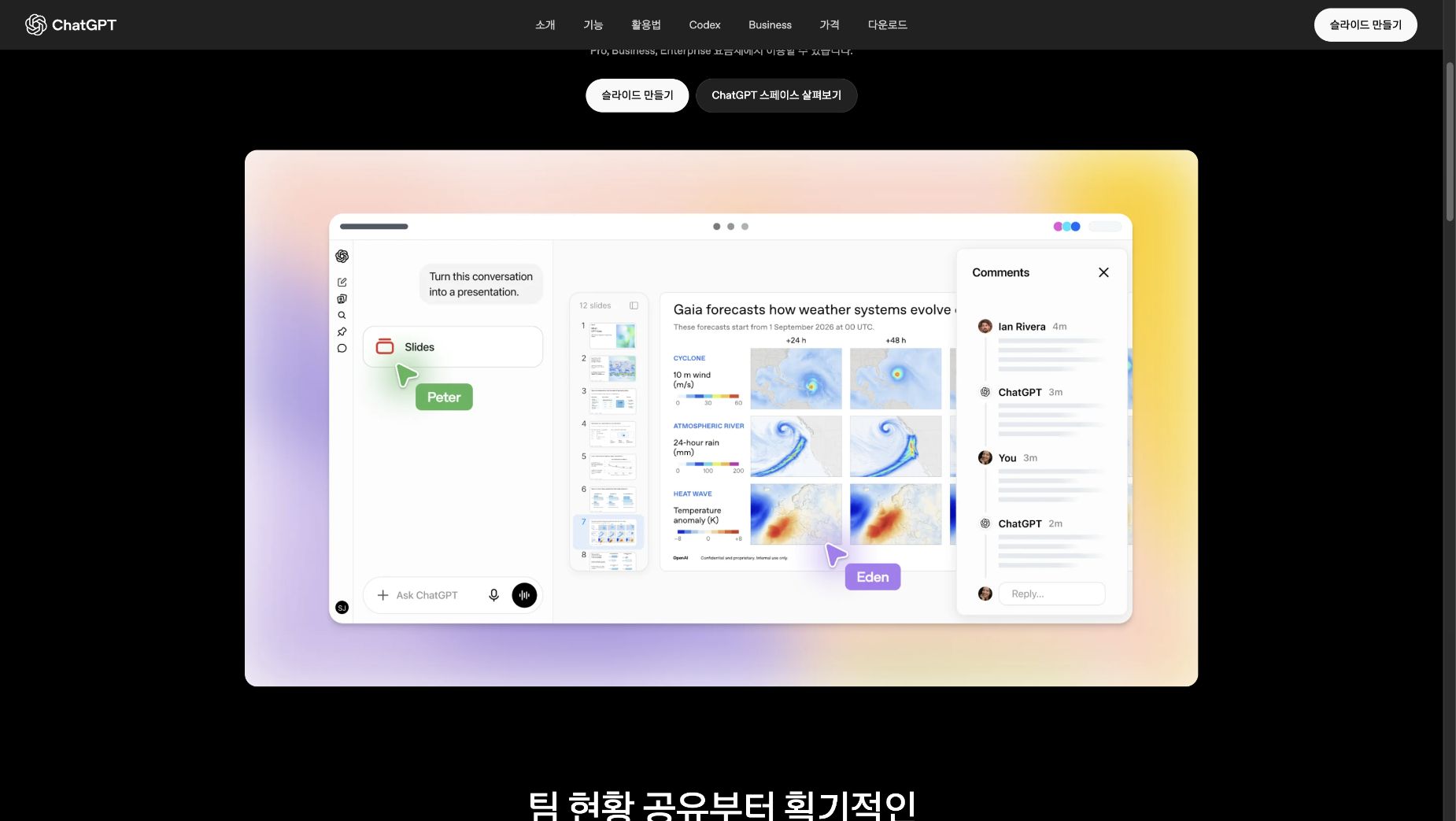
이럴 때 써볼 만한 기능이 ChatGPT Slides예요. 보고서나 메모, 대화 내용을 바탕으로 발표자료 초안을 만들고, ChatGPT와 대화하면서 같은 자료를 계속 고칠 수 있습니다.
완성한 자료는 ChatGPT에서 바로 발표할 수도 있고, 웹에서는 PowerPoint나 PDF, Google Slides로 내보낼 수도 있어요. 어떻게 시작하면 좋을지 간단히 정리해봤습니다.
ChatGPT Slides, 어떤 기능인가요?
ChatGPT Slides는 ChatGPT의 Space에서 발표자료를 만들고 편집하는 기능입니다. Space는 문서와 슬라이드, 파일 등을 모아두고 작업할 수 있는 공간이라고 생각하면 쉬워요.
예를 들어 긴 업무 보고서를 첨부한 뒤 팀 회의용 슬라이드로 만들어달라고 요청할 수 있습니다. 글만 요약해서 받는 게 아니라, 만들어진 자료를 열어 텍스트와 이미지, 도형, 표, 차트 등을 직접 수정할 수 있어요.
기존 발표자료나 템플릿을 함께 제공해 스타일과 배치를 참고하도록 요청하는 것도 가능합니다. 회사에서 쓰는 발표자료가 있다면 처음부터 디자인을 설명하는 수고를 좀 덜 수 있겠죠.
보고서를 슬라이드로 만들 때 이렇게 요청해보세요
'이 보고서로 PPT 만들어줘'라고만 해도 시작은 할 수 있지만, 누가 볼 자료인지와 어떤 내용을 강조할지 함께 알려주면 방향을 잡기 수월합니다.
보고서를 첨부한 뒤 아래처럼 요청해보세요.
첨부한 보고서를 바탕으로 팀 회의용 슬라이드 6장을 Space에 만들어줘.
청중은 프로젝트 진행 상황을 처음 듣는 팀원들이야. 현재 진행 상황, 주요 문제점, 다음 할 일을 중심으로 정리해줘.
각 장에는 핵심 메시지 하나씩만 담고, 보고서에 없는 숫자는 만들지 마. 확인이 필요한 내용은 따로 표시해줘.
여기서 중요한 건 청중, 분량, 강조할 내용이에요. 같은 보고서라도 팀원에게 진행 상황을 공유하는 자료와 임원에게 결정을 요청하는 자료는 구성이 달라질 수 있으니까요.
참고할 발표자료가 있다면 '첨부한 기존 자료의 색상과 배치를 참고해줘'라는 요청을 덧붙여도 좋습니다.
한 번에 완성하려고 하지 않아도 됩니다
처음 만들어진 슬라이드가 마음에 안 들면, 전체를 다시 만들기보다 고칠 부분을 구체적으로 짚어보세요.
예를 들면 이런 식입니다.
3번 슬라이드의 문장이 너무 길어. 핵심 내용은 유지하면서 세 줄 이내로 줄여줘.
마지막 장을 다음 주에 해야 할 일과 담당자를 확인하기 쉬운 형태로 바꿔줘. 보고서에 담당자가 없으면 임의로 넣지 말고 '미정'으로 표시해줘.
웹이나 데스크톱에서는 슬라이드의 요소를 직접 수정할 수도 있고, 특정 요소를 선택해 ChatGPT에 변경을 요청할 수도 있어요. 모바일에서는 대화로 슬라이드를 만들고 자료를 볼 수 있지만, 요소를 직접 편집하려면 웹이나 데스크톱을 이용해야 합니다.
개인적으로는 첫 요청에서 모든 디자인을 완벽하게 지정하기보다, 내용과 순서를 먼저 확인한 다음 디자인을 고치는 방식이 편할 것 같아요. 내용이 바뀌면 예쁘게 맞춰둔 배치도 다시 손봐야 할 수 있으니까요ㅎㅎ
팀원과 같이 고치고, PPT나 PDF로 내보내기
자료를 공유하고 팀원에게 편집 권한을 주면 같은 슬라이드를 함께 수정할 수 있습니다. 댓글로 의견을 남기거나 ChatGPT를 언급해 수정을 요청하는 방식도 지원해요.
발표할 때는 ChatGPT에서 발표자 노트를 보며 바로 진행할 수 있구요. 파일이 필요하다면 웹에서 PowerPoint(.pptx), PDF 또는 Google Slides로 내보낼 수 있습니다. 데스크톱 앱에서는 PowerPoint나 Keynote가 설치돼 있다면 해당 앱으로 여는 선택지도 제공됩니다.
다만 내보내기가 끝났다고 바로 공유하기보다는 한 번 열어보는 걸 추천해요. 특히 아래 세 가지는 꼭 확인해보세요.
- 숫자와 출처: 원본 보고서의 수치, 단위, 날짜가 맞는지
- 문맥: 요약하면서 빠진 전제나 과장된 표현은 없는지
- 화면 구성: 글자가 잘리거나 표와 차트가 어색하게 바뀐 곳은 없는지
발표자료는 보고서보다 문장이 짧아서, 숫자 하나나 빠진 조건 하나가 더 크게 보이기도 하더라구요.
내 계정에서도 쓸 수 있나요?
ChatGPT Slides를 사용하려면 Space가 활성화된 계정이 필요합니다. 다만 제가 확인한 공식 시작 안내에는 Slides를 쓸 수 있는 요금제의 전체 목록이 나와 있지 않았어요. 계정과 워크스페이스의 이용 가능 여부를 먼저 확인해보는 게 좋겠습니다.
Windows 데스크톱 앱에서 공동편집 가능한 Slides 대신 PowerPoint 파일이 만들어지는 경우에는, OpenAI가 웹의 ChatGPT나 클라우드 모드를 이용해 Space에서 작업하는 방법을 안내하고 있습니다.
처음부터 완성된 발표자료를 기대하기보다는, 보고서를 바탕으로 뼈대를 잡고 사람이 내용을 다듬는 용도로 써보면 좋겠어요. 특히 매번 비슷한 회의자료를 만드는 분들이라면 '빈 슬라이드부터 시작하는 시간'을 줄이는 데 도움이 될 수 있겠습니다.