
Haram@haram
ChatGPT Slidesの使い方:レポートからのPPT作成からPowerPointへのエクスポートまで
レポートは書き上げたけれど、発表用資料まで作るとなると気が重くなることはありませんか。内容を要約し、スライドの順序を整え、表を転記していると、意外と時間がかかってしまうものです。
そんな時に活用したい機能が ChatGPT Slidesです。レポートやメモ、対話の内容を基に発表資料のドラフトを作成し、ChatGPTと対話しながら同じ資料を継続的に修正していくことができます。
完成した資料はChatGPT上でそのまま発表することも、Web版であればPowerPointやPDF、Googleスライド形式でエクスポートすることも可能です。始め方を簡単にまとめてみました。
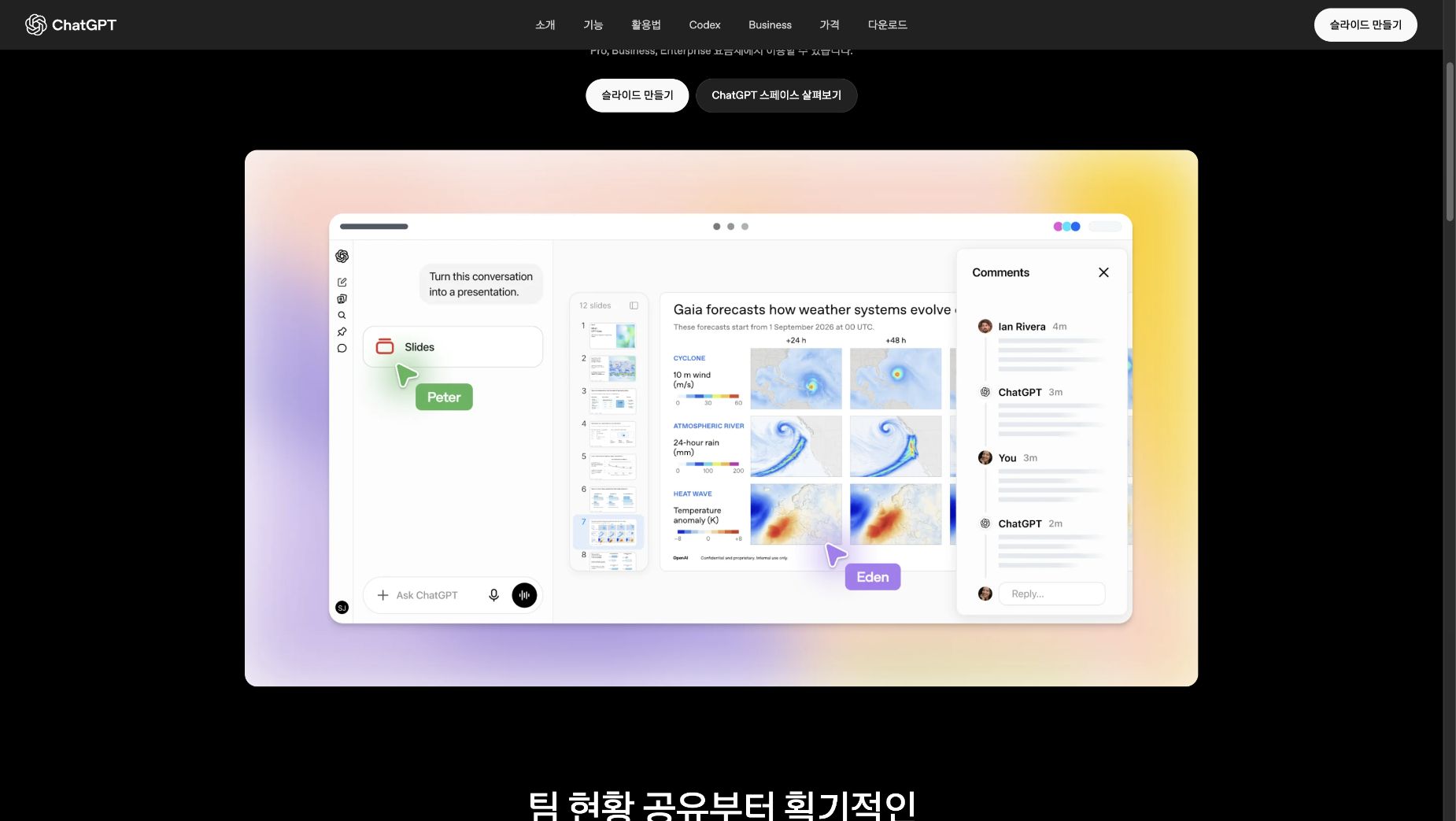
ChatGPT Slides、どんな機能?
ChatGPT Slidesは、ChatGPTの Space機能で発表資料を作成・編集するものです。Spaceは、ドキュメントやスライド、ファイルなどをまとめて作業できる場所だと考えると分かりやすいでしょう。
例えば、長い業務レポートを添付して、チーム会議用のスライドにまとめてほしいと依頼することができます。単にテキストの要約を受け取るだけでなく、作成された資料を開いてテキストや画像、図形、表、グラフなどを直接修正することも可能です。
既存の発表資料やテンプレートを併せて提供し、スタイルやレイアウトの参考にしてもらうこともできます。社内で使っている発表資料があれば、デザインの指示を一から出す手間を少し省けるはずです。
レポートをスライドにする時の依頼のコツ
「このレポートでPPTを作って」と頼むだけでもスタートは切れますが、誰が見る資料なのか、どの内容を強調したいのかを併せて伝えると方向性が固まりやすくなります。
レポートを添付した上で、以下のように依頼してみてください。
添付したレポートを基に、チーム会議用のスライドを6枚Spaceに作成して。
聴衆はプロジェクトの進捗状況を初めて聞くチームメンバーだよ。現在の進捗、主な課題、次のタスクを中心に整理して。
各ページには核心となるメッセージを1つずつに絞り、レポートにない数字は捏造しないで。確認が必要な項目は別途マークしておいて。
ここで重要なのは聴衆・分量・強調内容です。同じレポートでも、チームメンバーに進捗を共有する資料と、役員に決裁を求める資料とでは構成が変わるからです。
参考となる発表資料がある場合は、「添付した既存資料のカラーやレイアウトを参考にして」と付け加えるのも良いでしょう。
一発で完成させようとしなくてOK
最初に作成されたスライドが気に入らなくても、全体を作り直すのではなく、直したい部分を具体的に指示してみてください。
例えば、このような感じです。
3枚目のスライドの文章が長すぎる。核心部分は残して、3行以内にまとめて。
最後のページを、来週のタスクと担当者が確認しやすい形式に変えて。レポートに担当者が載っていない場合は勝手に捏造せず、「未定」と表示して。
Web版やデスクトップ版ではスライドの要素を直接編集したり、特定の要素を選択してChatGPTに変更を依頼したりできます。モバイル版では対話でスライドを作成し資料を確認することは可能ですが、要素を直接編集するにはWeb版やデスクトップ版が必要です。
個人的には、最初の指示でデザインを完璧に指定しようとせず、内容と構成を先に確認してからデザインを整える方式が楽だと思います。内容が変われば綺麗に整えた配置も調整し直す必要があるためです。
チームメンバーと一緒に修正し、PPTやPDFへエクスポート
資料を共有しチームメンバーに編集権限を付与すれば、同じスライドを一緒に修正できます。コメントを残したり、ChatGPTをメンションして修正を依頼したりすることも可能です。
発表する際は、ChatGPT上で発表者ノートを見ながらそのまま進められます。ファイルが必要ならWeb版からPowerPoint(.pptx)、PDF、またはGoogleスライド形式でエクスポート可能です。デスクトップアプリ版では、PowerPointやKeynoteがインストールされていれば、それらのアプリで開く選択肢も提供されます。
ただ、エクスポートが完了したからといってすぐに共有するのではなく、一度開いて確認することをおすすめします。特に以下の3点は必ずチェックしてみてください。
- 数字とソース: 原本レポートの数値、単位、日付が合っているか
- 文脈: 要約の過程で前提が欠落していないか、誇張された表現はないか
- 画面構成: 文字が途切れていたり、表やグラフが不自然に変わっていないか
発表資料はレポートよりも文章が短いため、数字の一つや欠落した条件がより目立ってしまうことがあります。
自分のアカウントでも使えますか?
ChatGPT Slidesを利用するにはSpaceが有効化されたアカウントが必要です。ただ、私が確認した公式案内には、Slidesが利用可能な料金プランの全リストは記載されていませんでした。利用中のお使いのアカウントやワークスペースで対応しているか、まず確認してみるのが良いでしょう。
Windowsデスクトップアプリで共同編集可能なSlidesではなくPowerPointファイルが作成される場合は、OpenAIはWebブラウザ版のChatGPTやクラウドモードを利用し、Spaceで作業する方法を推奨しています。
最初から完成された資料を期待するのではなく、レポートを基に骨子を作り、人が内容をブラッシュアップする用途で使ってみると良いでしょう。特に毎回似たような会議資料を作る方なら、「スライドの白紙から始める時間」を減らすのに役立つはずです。