
Haram@haram
Google Sheets AI 함수 사용법: 표를 채우고 셀마다 출처 확인하기
회사 이름을 모아둔 표에 홈페이지 주소를 하나씩 찾아 넣어야 한다면 꽤 번거롭죠. AI가 채워주면 편하겠지만, 어디서 가져온 정보인지도 확인하고 싶을 거예요.
구글이 10월 28일 Google Sheets의 AI 함수 결과에 셀별 웹 출처를 표시하는 업데이트를 안내했습니다. 웹 자료를 참고해 생성한 값의 출처를 셀 단위로 살펴볼 수 있게 하는 기능입니다.
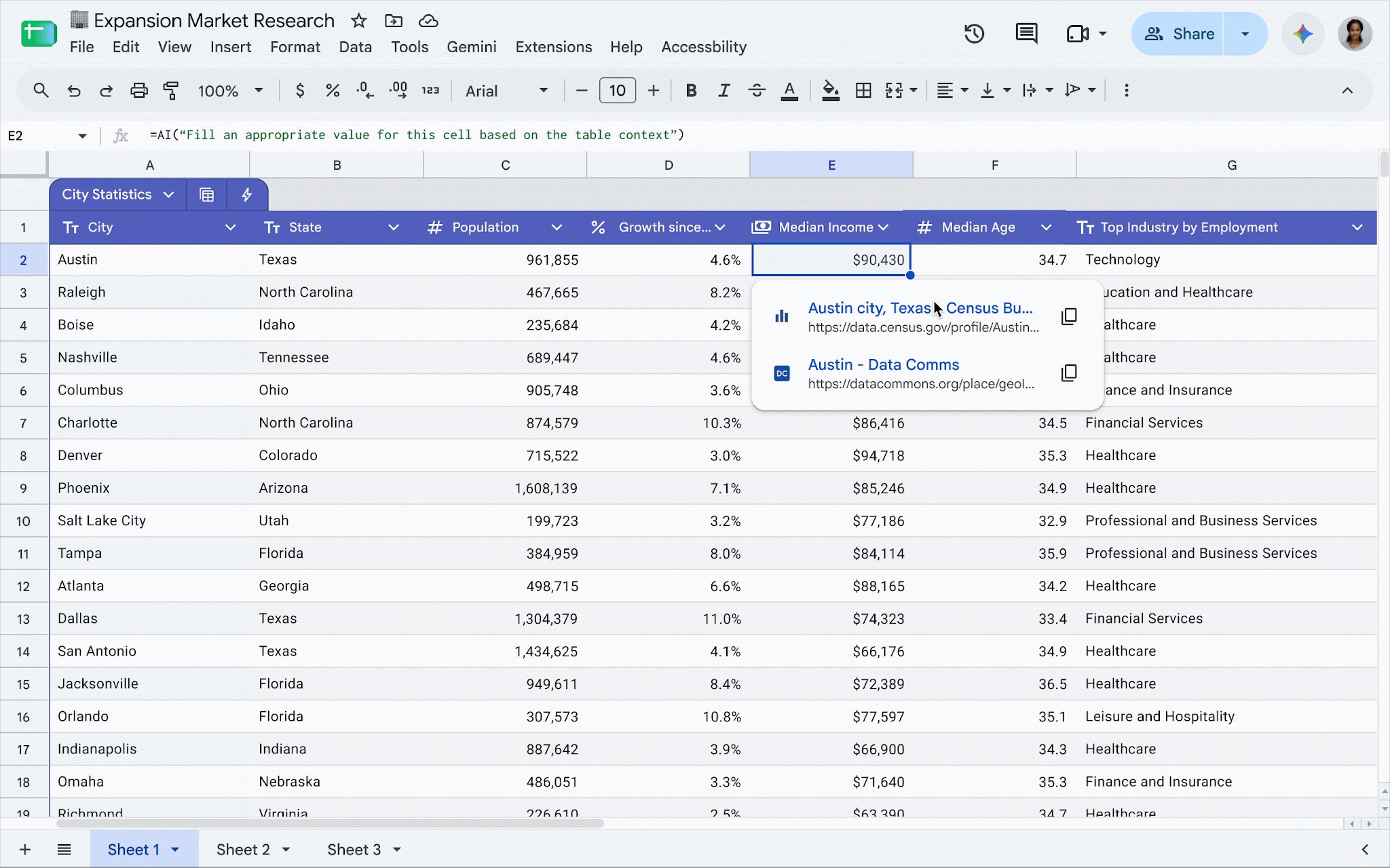
표 안에서 이렇게 요청해보세요
A2에 회사 이름이 있다면 옆 셀에 아래처럼 입력하는 식입니다.
=AI("이 회사의 공식 홈페이지 주소를 찾아줘. 찾지 못하면 확인 필요라고 써줘", A2)
AI 함수가 있는 셀을 선택하고 '생성 및 삽입'을 누릅니다. 결과 셀을 클릭하고 내용 위에 마우스를 올린 뒤 '소스'를 선택하면 사용된 웹 출처를 확인할 수 있어요. 프롬프트는 찾을 정보에 맞게 바꿔주세요.
웹 검색뿐 아니라 문의 내용 요약이나 분류에도 활용할 수 있습니다. 다만 함수가 시트 전체나 Drive의 다른 파일을 알아서 읽는 건 아니에요. 참고할 셀 범위를 함께 지정해야 합니다.
출처가 붙어도 확인은 필요해요
이름이 같은 회사나 오래된 페이지를 참고할 수도 있으니, 링크를 열어 실제 회사와 내용이 맞는지 확인해주세요. 최신 정보가 필요하면 '새로고침 및 삽입'으로 다시 생성할 수 있습니다.
개인용 Google AI Pro·Ultra, Workspace Business Standard·Plus 등 대상 요금제가 필요합니다. 계정의 관리자 설정과 배포 상태에 따라 이용 가능 여부도 달라질 수 있어요. 한국어는 AI 함수 지원 언어에 포함돼 있습니다.
처음부터 표 전체를 맡기기보다 몇 개 행에서 결과와 출처를 확인한 다음 늘려보면 좋겠어요. 채우는 시간은 줄이고, 확인할 근거는 가까이 두는 방식인 거죠.