
Haram@haram
Google スプレッドシートのAI関数の使い方:表を埋めてセルごとにソースを確認する
会社名をリスト化した表に、ホームページのURLを一つずつ探して入力するのは非常に手間がかかります。AIが埋めてくれたら楽ですが、どこから取得した情報なのかを確認したいというニーズもあるでしょう。
Googleは10月28日、Google スプレッドシートのAI関数の結果に、セルごとのウェブソースを表示するアップデートを発表しました。ウェブ上の資料を参考にして生成された値のソースを、セル単位で確認できるようになる機能です。
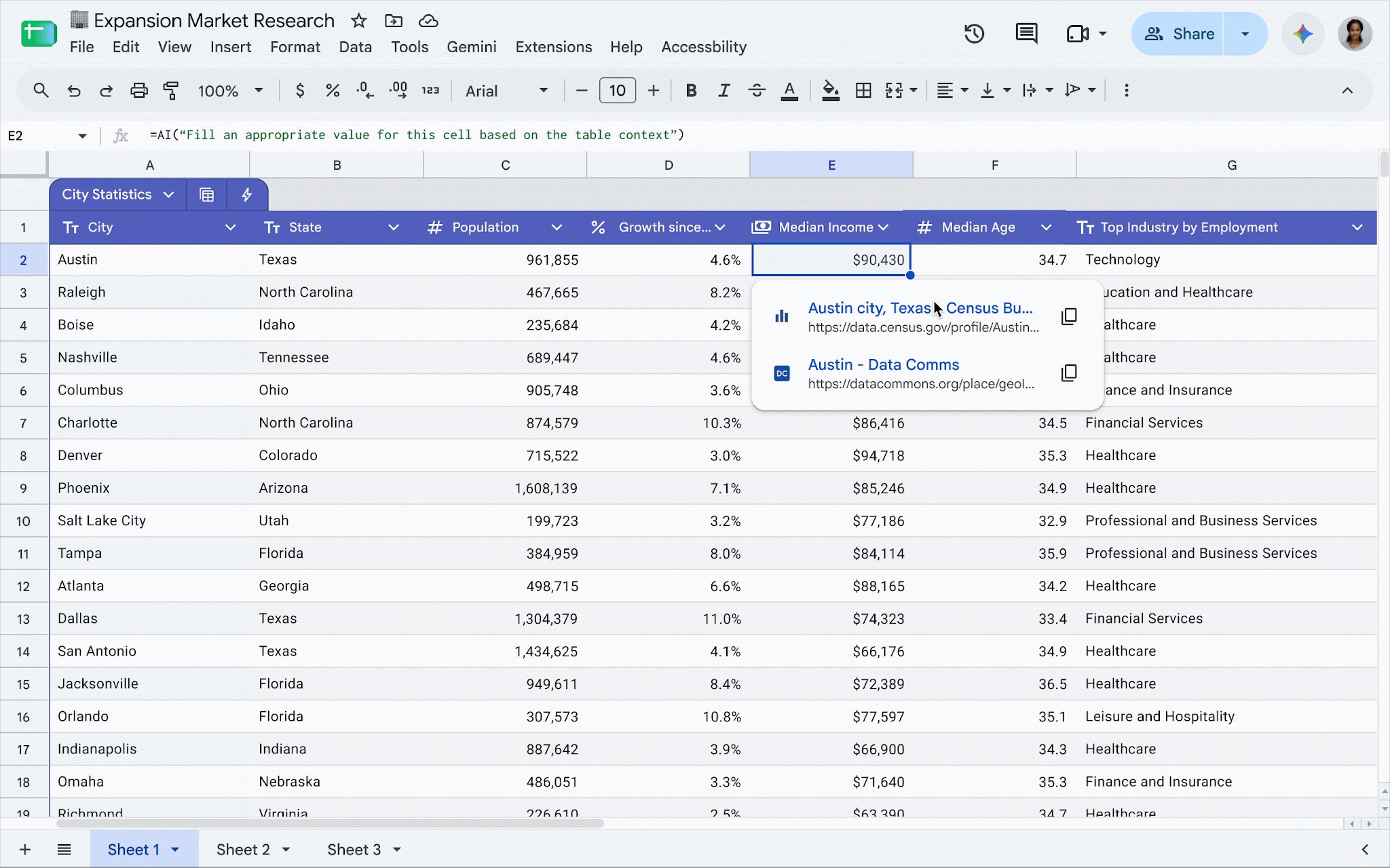
表の中で次のようにリクエストしてみましょう
A2セルに会社名がある場合、隣のセルに以下のように入力します。
=AI("이 회사의 공식 홈페이지 주소를 찾아줘. 찾지 못하면 확인 필요라고 써줘", A2)
AI関数があるセルを選択し、「生成して挿入」をクリックします。結果が出たセルをクリックして内容にマウスを合わせ、「ソース」を選択すると、参照されたウェブソースを確認できます。プロンプトは必要な情報に合わせて変更してください。
ウェブ検索だけでなく、問い合わせ内容の要約や分類にも活用できます。ただし、関数がシート全体やドライブ内の他のファイルを勝手に読み取るわけではありません。参考にするセル範囲を併せて指定する必要があります。
ソースが表示されても確認は必要です
同名の会社や古いページを参照している可能性があるため、リンクを開いて実際の会社情報と合っているか確認してください。最新情報が必要な場合は「再生成して挿入」で更新できます。
個人用のGoogle AI Pro/Ultra、Workspace Business Standard/Plusなどの対象プランが必要です。アカウントの管理者設定や配布状況によって利用可否が変わる場合があります。日本語はAI関数がサポートする言語に含まれています。
最初から表全体を任せるのではなく、まずは数行で結果とソースを確認してから範囲を広げていくのがおすすめです。作業時間を短縮しつつ、根拠をすぐに確認できる方法と言えるでしょう。