
Haram@haram
Adobe Firefly 음악 생성 사용법: 영상 길이에 맞는 BGM 만들기
영상 편집은 다 끝났는데 배경음악 고르다가 시간이 더 오래 걸릴 때 있죠. 분위기는 딱 맞는데 영상보다 너무 짧거나, 음악은 좋은데 말소리를 다 덮어버리기도 하구요.
Adobe Firefly의 Generate music은 원하는 분위기와 길이를 지정해 음악을 만드는 기능입니다. 영상을 올리면 내용을 분석해 어울리는 음악 요청 문구도 제안해줘요. 그걸 그대로 쓰거나 원하는 방향으로 고쳐서 생성할 수 있습니다.
브이로그나 짧은 제품 소개 영상에 넣을 BGM이 필요하다면 한번 살펴볼 만해요.
Firefly에서 영상에 맞는 음악 만드는 순서
1. Generate music을 열고 영상을 올려요
Firefly 웹에서 Audio → Generate music을 선택합니다. 영상에 맞춰 음악을 만들고 싶다면 Upload video를 눌러 참고할 영상을 올려주세요.
영상을 올리면 Firefly가 내용을 분석하고 음악의 분위기와 스타일 등을 제안합니다. 내가 편집한 영상과 맞지 않는 부분은 생성 전에 직접 바꿀 수 있어요.
모바일에서 영상을 올릴 때는 MOV 또는 MP4 형식, 100MB 미만, 5분 이내 조건이 있습니다. 업로드할 때는 사용 권한이 있는 영상을 선택해주세요.
2. 분위기와 스타일을 골라요
처음 보면 영어 항목이 조금 낯설 수 있는데요. 세 가지만 기억하면 됩니다.
- Vibe: 음악의 전체적인 분위기
- Style: 장르나 악기 같은 음악 스타일
- Purpose: 음악을 사용할 용도
예를 들어 잔잔한 산책 영상이라면 분위기는 calm, 스타일은 acoustic, 용도는 영상 배경음악 쪽으로 골라볼 수 있겠죠.
Adobe의 현재 안내에 따르면 텍스트 프롬프트는 영어만 지원합니다. 영어로 길게 쓰기 어렵다면 먼저 제안된 태그를 살펴보고, 바꾸고 싶은 단어부터 조금씩 수정해보세요.
3. 속도와 길이를 맞추고 생성해요
Energy는 음악이 얼마나 차분하거나 활기찬지, Tempo는 곡의 빠르기를 정하는 항목입니다. 둘 다 낮음·보통·높음 또는 느림·보통·빠름 중에서 선택할 수 있어요.
Duration에서는 음악 길이를 조절합니다. 영상을 올렸다면 기본적으로 영상 길이에 맞춰지고, 필요하면 직접 늘리거나 줄일 수도 있어요.
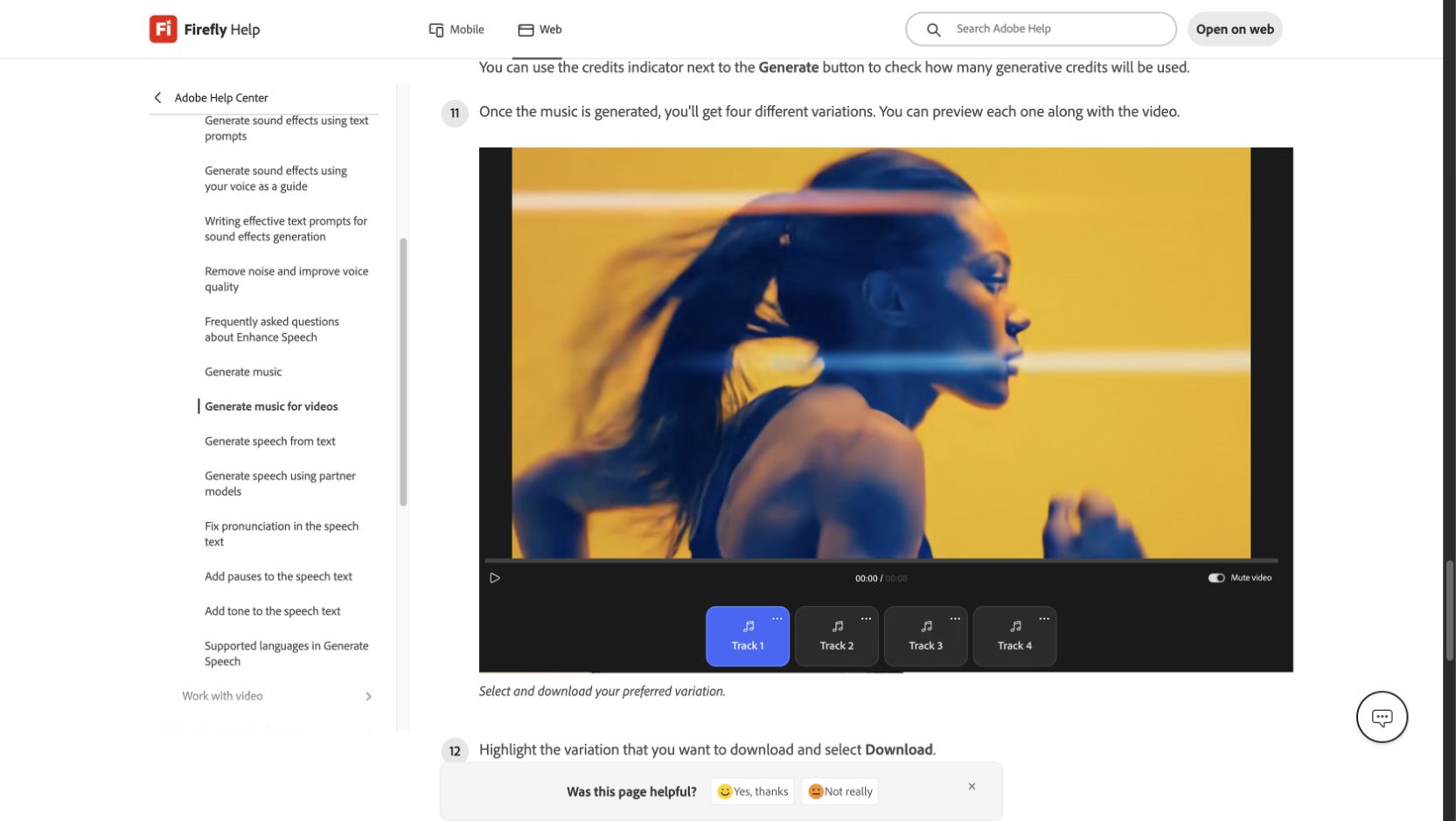
설정을 마치고 Generate를 누르면 음악 후보 4개가 만들어집니다. 각각 영상과 함께 재생해본 뒤 마음에 드는 것을 선택하면 돼요.
원하는 느낌이 안 나올 때는?
처음부터 정답을 찾으려고 하기보다, 한 번 들어보고 한두 가지씩 바꿔보는 게 편합니다.
예를 들어 산책 영상에 어쿠스틱 음악을 만들었는데 너무 분주하게 들린다면, 스타일을 전부 바꾸기 전에 Energy를 낮추거나 Tempo를 느리게 조절해보세요.
Adobe는 서로 반대되는 표현을 섞으면 결과가 예상과 달라질 수 있다고도 안내합니다. calm과 heavy metal처럼 방향이 크게 다른 태그를 함께 넣었다면, 원하는 분위기에 더 가까운 쪽으로 정리해보는 거죠.
그리고 영상에서 누군가 말하고 있다면 음악만 따로 듣지 말고 말소리와 같이 재생해보세요. 혼자 들을 땐 좋았는데 영상에 붙이니 목소리가 잘 안 들리는 경우가 은근 있습니다ㅎㅎ
영상 없이 음악만 만들 수도 있나요?
네. 영상을 올리지 않고 분위기와 스타일, 용도를 직접 골라 음악만 생성할 수도 있어요.
다운로드할 때는 차이가 있습니다. Adobe 안내에 따르면 영상 없이 생성한 음악은 WAV 파일로 다운로드되고, 영상을 올려 작업한 경우에는 올린 영상과 같은 MOV 또는 MP4 형식으로 다운로드됩니다.
영상 편집 프로그램에서 음악을 따로 다룰 계획이라면 어떤 방식으로 만들지 먼저 생각해보면 좋겠네요.
음악을 만들 때 비용은 얼마일까요?
11월 1일 확인한 Adobe 크레딧 안내 기준, Generate music은 분당 20크레딧을 사용합니다.
미국 개인용 Firefly Standard는 월 US$9.99에 매월 2,000크레딧을 제공해요. 다만 이미지나 다른 영상·오디오 생성 기능도 같은 크레딧을 사용할 수 있어서, 음악만을 위한 무제한 이용권으로 생각하면 안 됩니다.
생성 버튼 옆에는 이번 작업에 사용할 크레딧이 표시됩니다. 여러 번 다시 만들 계획이라면 누르기 전에 차감량을 확인해보세요. 한국 결제 금액과 계정별 이용 조건도 실제 화면에서 따로 확인하는 게 좋겠습니다.
영상 길이에 맞춰 후보를 듣고 비교할 수 있다는 점이 편리해 보이는데요. 마지막에는 음악의 시작과 끝, 영상 속 목소리와의 균형까지 직접 들어보고 고르는 게 좋겠죠.