
Haram@haram
Adobe Fireflyの音楽生成機能の使い方:動画の長さに合わせたBGM作成
動画編集は終わったけれど、背景音楽(BGM)選びに時間がかかってしまうことはありませんか?雰囲気はぴったりなのに動画より短すぎたり、曲は良いのに声がすべてかき消されてしまったりすることもよくありますよね。
Adobe FireflyのGenerate musicは、希望の雰囲気と長さを指定して音楽を作成する機能です。動画をアップロードすると、内容を分析して適した音楽プロンプト(指示文)も提案してくれます。それをそのまま使ったり、好みに合わせて修正したりして生成できます。
Vlogや短い製品紹介動画に入れるBGMが必要なら、試してみる価値はあります。
Fireflyで動画に合った音楽を作成する手順
1. Generate musicを開いて動画をアップロードする
FireflyウェブサイトからAudio → Generate musicを選択します。動画に合わせた音楽を作成したい場合は、Upload videoをクリックして参照動画をアップロードしてください。
動画をアップロードすると、Fireflyが内容を分析し、音楽の雰囲気やスタイルなどを提案します。自分が編集した動画と合わない部分は、生成前に直接変更可能です。
動画アップロード時にはMOVまたはMP4形式、100MB未満、5分以内という条件があります。アップロードする際は、使用権限のある動画を選択してください。
2. 雰囲気とスタイルを選ぶ
初めて見る場合、英語の項目に戸惑うかもしれませんが、3つだけ覚えておけば大丈夫です。
- Vibe: 音楽全体の雰囲気
- Style: ジャンルや楽器などの音楽スタイル
- Purpose: 音楽を使用する用途
例えば、ゆったりとした散歩動画なら、雰囲気はcalm、スタイルはacoustic、用途は動画の背景音楽といった形で選択できるでしょう。
Adobeの現在の案内によると、テキストプロンプトは英語のみ対応しています。英語で文章を書くのが難しい場合は、まず提案されたタグを確認し、変更したい単語から少しずつ修正してみてください。
3. スピードと長さを調整して生成する
Energyは音楽の落ち着き具合や活発さを、Tempoは曲の速さを決める項目です。どちらも低・中・高、あるいは遅い・普通・速いから選択できます。
Durationでは音楽の長さを調整します。動画をアップロードした場合は基本的に動画の長さに合わせられますが、必要に応じて手動で伸ばしたり縮めたりすることも可能です。
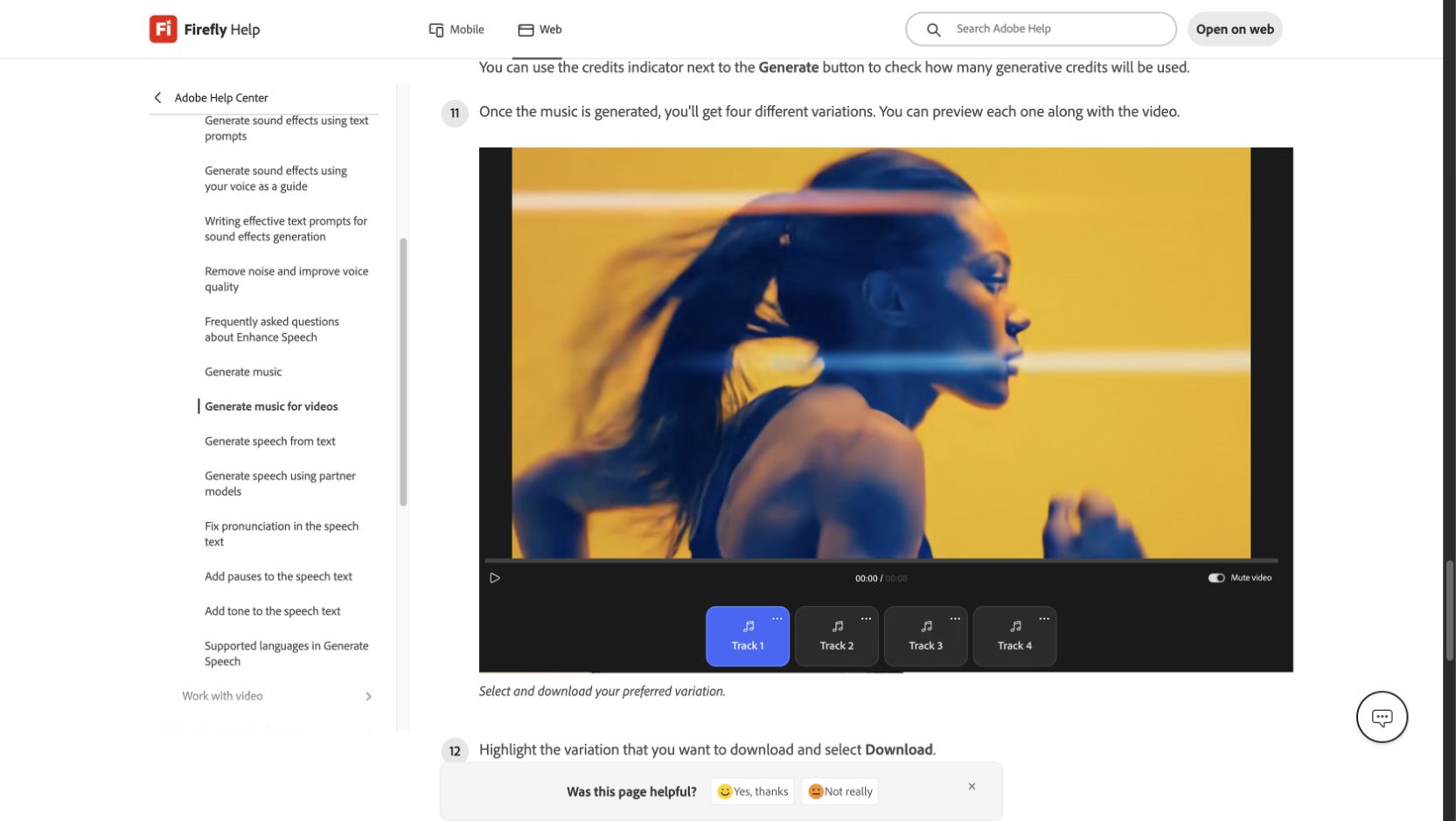
設定を終えてGenerateを押すと、4つの音楽候補が生成されます。それぞれ動画と一緒に再生してみた後、気に入ったものを選べばOKです。
思い通りの雰囲気にならない時は?
最初から正解を探そうとするよりも、一度聴いてみて、項目を1つか2つずつ変えてみるのが楽です。
例えば、散歩動画にアコースティック音楽を合わせたけれど賑やかすぎる場合は、スタイルをすべて変える前にEnergyを下げたり、Tempoを遅くしたりして調整してみてください。
Adobeは、相反する表現を混ぜると期待通りの結果にならない可能性があるとも案内しています。calmとheavy metalのように方向性が大きく異なるタグを一緒に指定した場合は、より理想に近い方に整理してみるのが良いでしょう。
また、動画で誰かが喋っている場合は、音楽単体で聴かず話し声と一緒に再生してみてください。音楽単体では良くても、動画に乗せると声が聞き取りにくくなることは意外とあります。
動画なしで音楽だけ作ることもできる?
はい。動画をアップロードせずに、雰囲気やスタイル、用途を直接選んで音楽だけを生成することも可能です。
ダウンロード時には違いがあります。Adobeの案内によると、動画なしで生成した音楽はWAVファイルとしてダウンロードされ、動画をアップロードして作業した場合はアップロードした動画と同じMOVまたはMP4形式でダウンロードされます。
動画編集ソフトで音楽を個別に扱う予定なら、どのような方法で作るかを先に考えておくと良いですね。
音楽作成の費用はいくら?
11月1日時点のAdobeクレジット案内に基づくと、Generate musicは1分あたり20クレジットを消費します。
米国向けのFirefly Standardは月額US$9.99で、毎月2,000クレジットを提供しています。ただし、画像や他の動画・オーディオ生成機能でも同じクレジットを使用するため、音楽専用の無制限利用プランではないことに注意してください。
生成ボタンの横には、今回の作業で使用するクレジットが表示されます。何度もやり直す予定なら、押す前に消費量を確認してみてください。日本国内の決済金額やアカウント別の利用条件も、実際の画面で個別に確認することをおすすめします。
動画の長さに合わせて候補を聴き比べられるのは便利ですね。最終的には音楽の始まりと終わり、動画内の音声とのバランスまで自分で聴いて選ぶのが良いでしょう。