Haram@haram
Canva Brushの使い方:AIでカード型投稿やプレゼン資料を修正する方法
プレゼン資料がほぼ完成したのに、全ページの見出しの色を変えなければならなくなったことはありませんか?一枚ずつ確認しながら直していくのは、意外と手間がかかるものです。カード型投稿(カードニュース)を作って、インスタグラム用にサイズを調整し直す際も同じことが言えます。
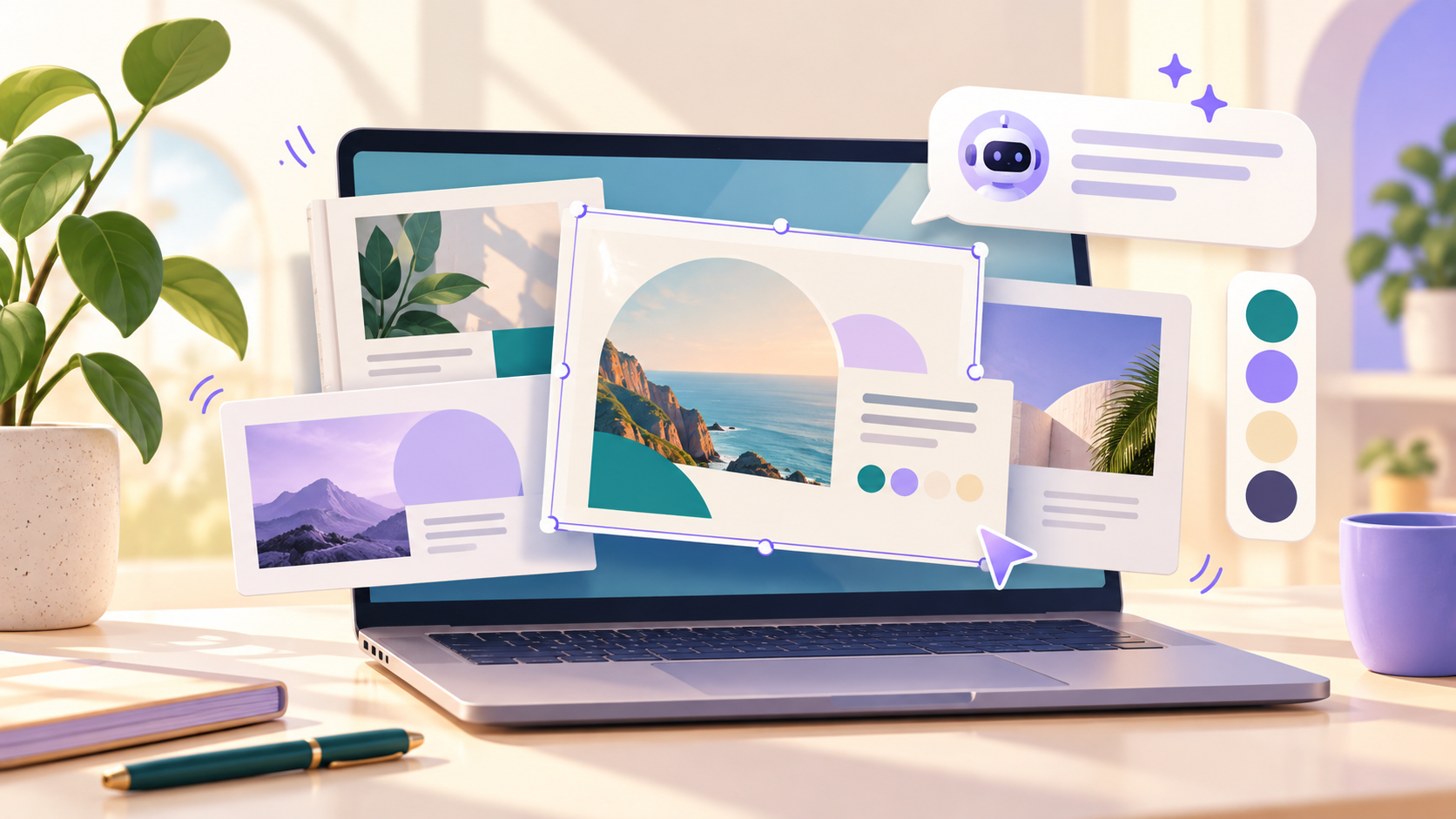
Canvaが10月29日に公開したCanva Brushは、こうしたデザインの修正を言葉で指示できるAIモデルです。白紙の状態から画像を生成する機能よりも、すでに完成したデザインを修正したり、別の形式へ展開したりする作業において注目に値します。
Canva Brushは何が違うのか?
Brushは、デザインの配置や構成要素を分析し、リクエストに応じて修正するように設計されたモデルです。Canvaは活用例として、テキストを一行修正する作業から、複数のプレゼン資料を一貫したスタイルに変更する作業までを挙げています。
同時期に登場したCanva Craftと名前が似ていて混乱しやすいかもしれませんが、Canvaの説明に基づくと、Craftは画像を生成するモデルであり、Brushはデザインの修正やブラッシュアップに焦点を当てています。
修正後もCanvaエディタ上で、テキストや色、配置などを直接調整できるのも嬉しいポイントです。AIが作成した結果をそのまま使わなければならないわけではありません。
Canva Brushの使い方:既存のデザインを開くところから
現時点でCanvaの案内によると、Canva Proユーザーであれば、Canva AIがサポートするデザイン修正作業でBrushを使用可能です。より広い提供範囲については今後拡大予定とのことです。
開始方法は難しくありません。
1. Canvaエディタで修正したいデザインを開くか、Canva AIに既存のデザインを添付、またはリンクします。
2. Canva AIのモデル選択リストからBrushを選択します。
3. 変えたい部分と、そのまま残したい部分を併記してリクエストします。
4. 結果を確認し、必要に応じて再リクエストするか、エディタ上で直接修正します。
画面にBrushが表示されない場合は、アカウントの利用状況や現在の提供範囲を確認してみてください。すべてのユーザーが無料で使える機能として案内されているわけではありません。
こんな時に使ってみよう:すぐ使えるプロンプト3選
複数ページの見出しを統一する
「このプレゼン資料の全ページにおいて、見出しの色を濃いネイビーに統一して。本文の内容と写真は変更しないで。」
一度に複数ページを修正する際は、「何を変えるか」と同じくらい「何を維持するか」も書き添えると良いでしょう。修正後は、見出しが消えたページや文字切れがないか確認してください。
プレゼン資料をSNS用に変換する
「このプレゼン資料の核心的な内容を、インスタグラム用のカード型投稿に合わせて再構成して。数字と日付は維持し、文字が小さくなりすぎる部分は教えて。」
プレゼン資料をそのまま小さな画面に写すと、文字が読みづらくなることがあります。核心的な内容と元の数値を維持するよう条件を出し、出来上がったデザインのアスペクト比や可読性をチェックしましょう。
既存のデザインの雰囲気を変える
「このイベント案内デザインを、落ち着いた春らしい雰囲気にして。イベント名、日付、場所はそのまま残し、背景色と装飾要素を調整して。」
色や雰囲気の変更後も、日付や場所などの重要な情報がしっかり残っているか必ず確認する必要があります。見た目が良さそうでも、元データと見比べるのが賢明です。
使う前に知っておくべきこと
Canvaは今回を最初のバージョンとしており、Brand Kitのサポート、添付資料の参照、画像が多いレイアウト処理の改善などを開発中だと明らかにしています。既存のデザインをCanva AIに添付またはリンクすることと、個別の資料をデザイン修正の参考資料として活用する機能は分けて考える必要があります。
また、Canvaは以前のデザインエージェントと比較して、通常の編集作業が最大69%高速化され、作業あたりのコストが46%削減されると説明しています。これはあくまでCanvaが公表した比較結果です。すべての作業が同じ割合で高速化されるとか、ユーザーの利用料金が直ちに下がることを意味するわけではありません。
AIが全体の草案をまとめてくれても、最後の確認は人間が行うべきでしょう。特に数字、固有名詞、文字切れ、意図しない画像の変化がないかチェックしてみてください。
一からデザインを作り直すより、すでに作った資料を複数の用途に合わせて修正しなければならないとき、Brushがどれだけ手間を省いてくれるのか楽しみです。まずはコピーを作成し、短い修正指示から試してみると、気兼ねなく感覚を掴めるはずです。